L’app IPTV per Android TV e Google TV
ZiroTV è l’app IPTV per Android TV e Google TV. Funziona su TV e lettori con Android 7.0 o successivo, come Google TV Streamer, Chromecast con Google TV e NVIDIA SHIELD TV. Aggiungi il tuo login Xtream Codes o il tuo link M3U e hai una guida TV completa; dove il tuo fornitore ha un archivio, anche catch-up e diretta da riavvolgere. Non la installi da Google Play ma con Downloader, direttamente da noi. Provala 7 giorni con tutte le funzioni, senza carta.
Firmato da BITVIRE e distribuito solo da zirotv.com.
Su Fire TV o Google TV, apri l’app Downloader e scrivi questo indirizzo:
zirotv.com/apk
- Fire TV Stick e Fire TVFire OS 6 o successivo
- Google TV e Android TVAndroid 7.0 o successivo
- Smartphone e tablet AndroidAndroid 7.0 o successivo
- PC WindowsWindows 10 o successivo
Dove funziona: Google TV e Android TV.
Su tutti gira la stessa app, installata da zirotv.com con Downloader. Cambiano solo i menu e lo spazio libero.
| Funziona | Non funziona |
|---|---|
Google TV Streamer, Chromecast con Google TV e NVIDIA SHIELD TV | TV Samsung e TV LG (entrambi in sviluppo), Roku e Apple TV |
TV e lettori con Google TV o Android TV da Android 7.0 | Dispositivi con una versione precedente ad Android 7.0 |
Ecco come controllare la versione: apri Impostazioni > Sistema > Informazioni o, su un Android TV meno recente, Impostazioni > Preferenze del dispositivo > Informazioni. Lì vedi quale versione di Android ha il tuo dispositivo. Da Android 7.0 in su, va tutto bene.
Google TV Streamer e Chromecast con Google TV
Entrambi funzionano con Google TV, quindi i passaggi 2 e 3 passano da Impostazioni > Sistema e Impostazioni > App. Il Chromecast con Google TV ha poco spazio libero: prima disinstalla in Impostazioni > App ciò che non usi più e lascia che Downloader elimini il file dopo l’installazione.
NVIDIA SHIELD TV
NVIDIA SHIELD TV funziona con Android TV, quindi i passaggi 2 e 3 passano da Impostazioni > Preferenze del dispositivo. Ha poco spazio libero: prima disinstalla in Impostazioni > App ciò che non usi più e lascia che Downloader elimini il file dopo l’installazione. Ha potenza da vendere: la guida TV si apre subito.
Xiaomi Mi Box e Mi TV Stick
La Mi Box S e la Mi TV Stick funzionano con Android TV, quindi i passaggi 2 e 3 passano da Impostazioni > Preferenze del dispositivo. La Xiaomi TV Box S (2ª generazione) funziona con Google TV, quindi i passaggi 2 e 3 passano da Impostazioni > Sistema e Impostazioni > App. Tutti hanno poco spazio libero: prima disinstalla in Impostazioni > App ciò che non usi più e lascia che Downloader elimini il file dopo l’installazione.
TV Sony, Philips e TCL
Molti modelli di queste marche usano Google TV o Android TV. Se il tuo ha Android 7.0 o successivo, installi ZiroTV direttamente sulla TV. Alcuni modelli usano un altro sistema e non possono installare ZiroTV; lì funziona con un dispositivo con Google TV o una Fire TV Stick 4K Max nella porta HDMI.
IPTV su Smart TVHai anche una Fire TV in casa?
Fire OS è basato su Android, quindi lì gira la stessa app, con lo stesso account e lo stesso piano. Cambiano solo i passaggi dell’installazione.
App IPTV per Fire Stick
Installazione senza Google Play, direttamente da noi.
Da Google Play scarichi solo l’app Downloader. Lì scrivi il nostro indirizzo breve e installi ZiroTV in circa tre minuti. Lo fai una volta sola: poi le nuove versioni arrivano dentro l’app.
- Installa Downloader da Google Play sulla tua TV.
- Vai su Impostazioni > Sistema > Informazioni e premi sette volte sulla riga della build del sistema operativo Android TV. Su un Android TV meno recente, premi Build in Impostazioni > Preferenze del dispositivo > Informazioni.
- Vai su Impostazioni > App > Sicurezza e limitazioni e, nell’elenco delle app che possono installare altre app, attiva Downloader. Su un Android TV meno recente, l’elenco è in Impostazioni > Preferenze del dispositivo > Sicurezza e limitazioni.
- Apri Downloader, scrivi zirotv.com/apk nel campo dell’indirizzo e seleziona Go.
- Seleziona Installa e apri l’app.
Niente Downloader? Invia il file APK dallo smartphone con l’app Send files to TV oppure copialo su una chiavetta USB e aprilo con un file manager.
La guida completa per Android TVAiuto se l’installazione non riesce.
- L’interruttore di Downloader resta grigio? Su molti dispositivi con Google TV si attiva solo quando la modalità sviluppatore è accesa. Fai prima il passaggio 2 e poi controlla di nuovo.
- «App non installata» o un errore di analisi del pacchetto. Dietro entrambi i messaggi c’è uno di tre motivi: il download si è interrotto, il dispositivo ha poco spazio oppure ha una versione precedente ad Android 7.0. Scarica di nuovo il file in Downloader e fai spazio in Impostazioni > App.
- Play Protect blocca l’installazione? Apri i dettagli dell’avviso e installa comunque l’app da lì. Play Protect avvisa per le app che non arrivano da Google Play.
- Poco spazio? Il Chromecast con Google TV, NVIDIA SHIELD TV, la Mi Box S, la Xiaomi TV Box S (2ª generazione) e la Mi TV Stick hanno poco spazio libero: prima disinstalla in Impostazioni > App ciò che non usi più e lascia che Downloader elimini il file dopo l’installazione.
Fatta per le frecce del telecomando.
Una pressione tra le sezioni.
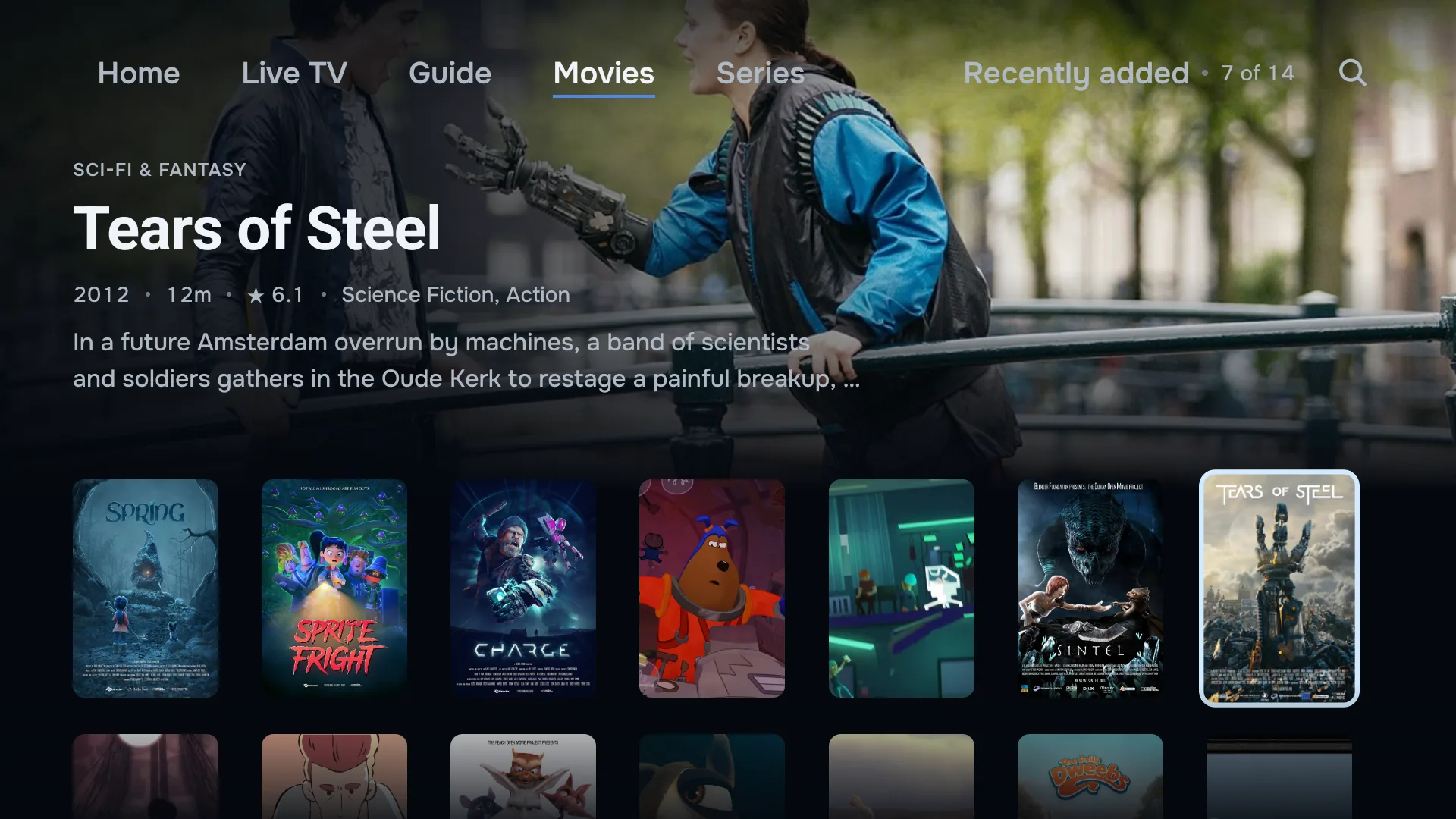
In alto sullo schermo ci sono «Home», «TV in diretta» e «Guida TV», con nomi al posto delle icone. Con un login Xtream Codes si aggiungono «Film» e «Serie». «Home» mostra in una riga le ultime cose che hai guardato: canali, film e serie, le più recenti per prime. Quando il focus è su un film in «Film», ZiroTV mostra sopra la sua immagine di sfondo, l’anno, la durata e la valutazione.
Ed ecco come risponde ZiroTV al tuo telecomando mentre guardi la TV.
- Su e giù
- Passano al canale successivo o precedente mentre guardi la TV.
- OK
- Apre l’elenco dei canali. Se lo tieni premuto, apre la guida TV.
- Sinistra, destra, indietro veloce e avanti veloce
- Riavvolgono e vanno avanti sui canali con archivio. Una pressione torna indietro di 30 secondi; se tieni premuto, va più veloce. Dopo aver riavvolto, Play mette in pausa e riprende. Indietro ti riporta alla diretta.
- Guida, menu e tasti numerici
- Se il tuo telecomando li ha: la guida TV, le tracce audio e i sottotitoli del flusso e un canale dal suo numero.
La playlist la scrivi sullo smartphone.
Se quando aggiungi una playlist scegli lo smartphone, la TV mostra un codice QR. Inquadralo, scrivi sullo smartphone il tuo login Xtream Codes o il tuo link M3U e salva.
Preferisci non inquadrare? Apri app.zirotv.com/add su uno smartphone o un computer e scrivi il codice e la chiave della TV. La playlist compare sulla TV appena salvi.
Con un account, gestisci le tue playlist su app.zirotv.com/account. Quello che aggiungi, modifichi o elimini lì arriva da solo su ogni TV e ogni smartphone del tuo account, e un avviso ti dice quando arriva una nuova playlist.
La guida TV a tutto schermo.
Tutta la serata, e tutto quello che ti sei perso.
ZiroTV crea una guida TV completa con i dati EPG del tuo fornitore. Se gli ID non coincidono, abbina i canali per nome.
Nella guida TV torni indietro e riproduci un programma già andato in onda; in diretta riavvolgi quello in onda. Entrambe le cose funzionano con un login Xtream Codes o una playlist M3U con i tag di catch-up, sui canali che il tuo fornitore archivia.
Tutte le funzioni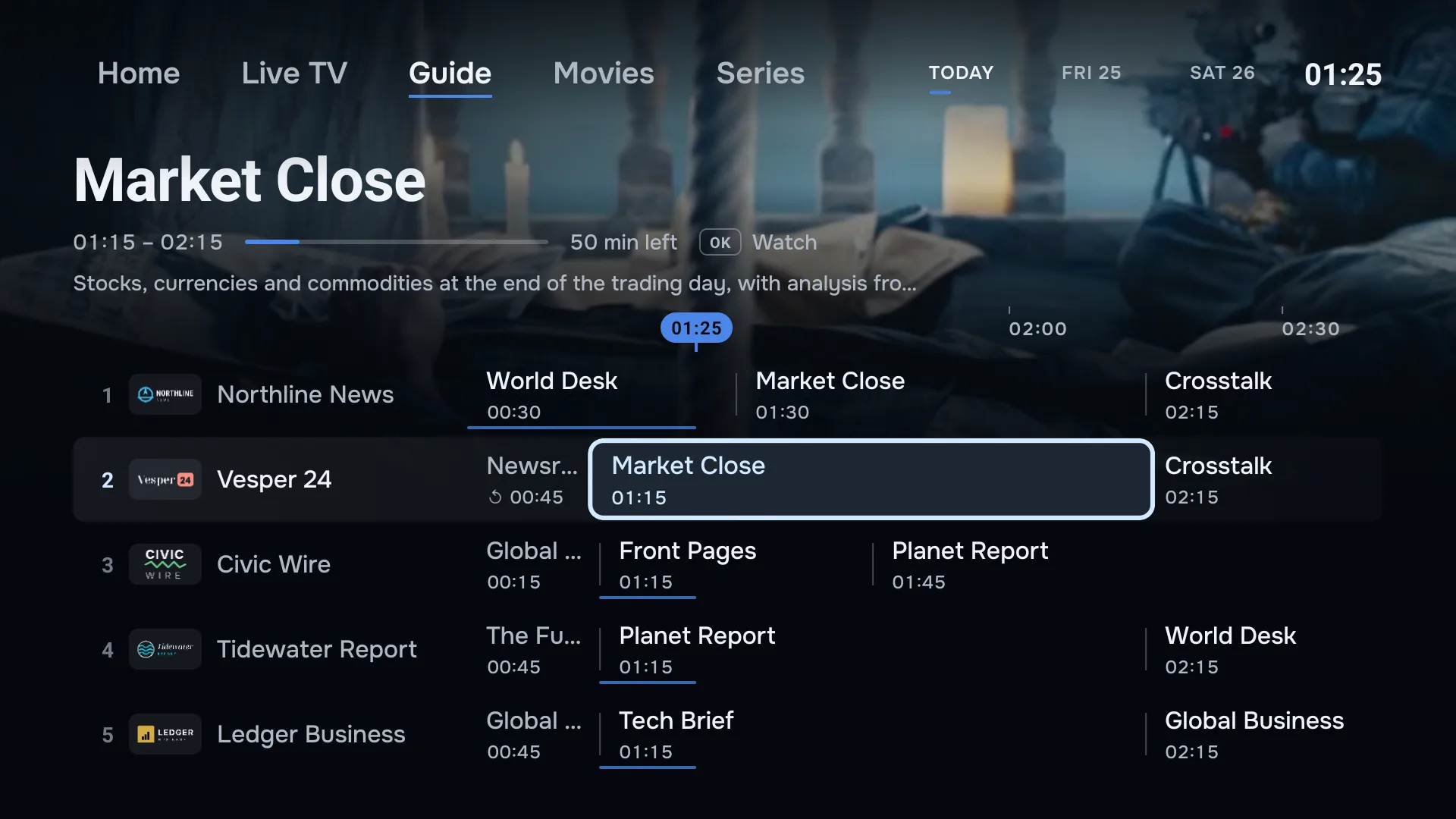
Film e serie, ordinati come in un servizio di streaming.
Stagione per stagione, episodio per episodio.
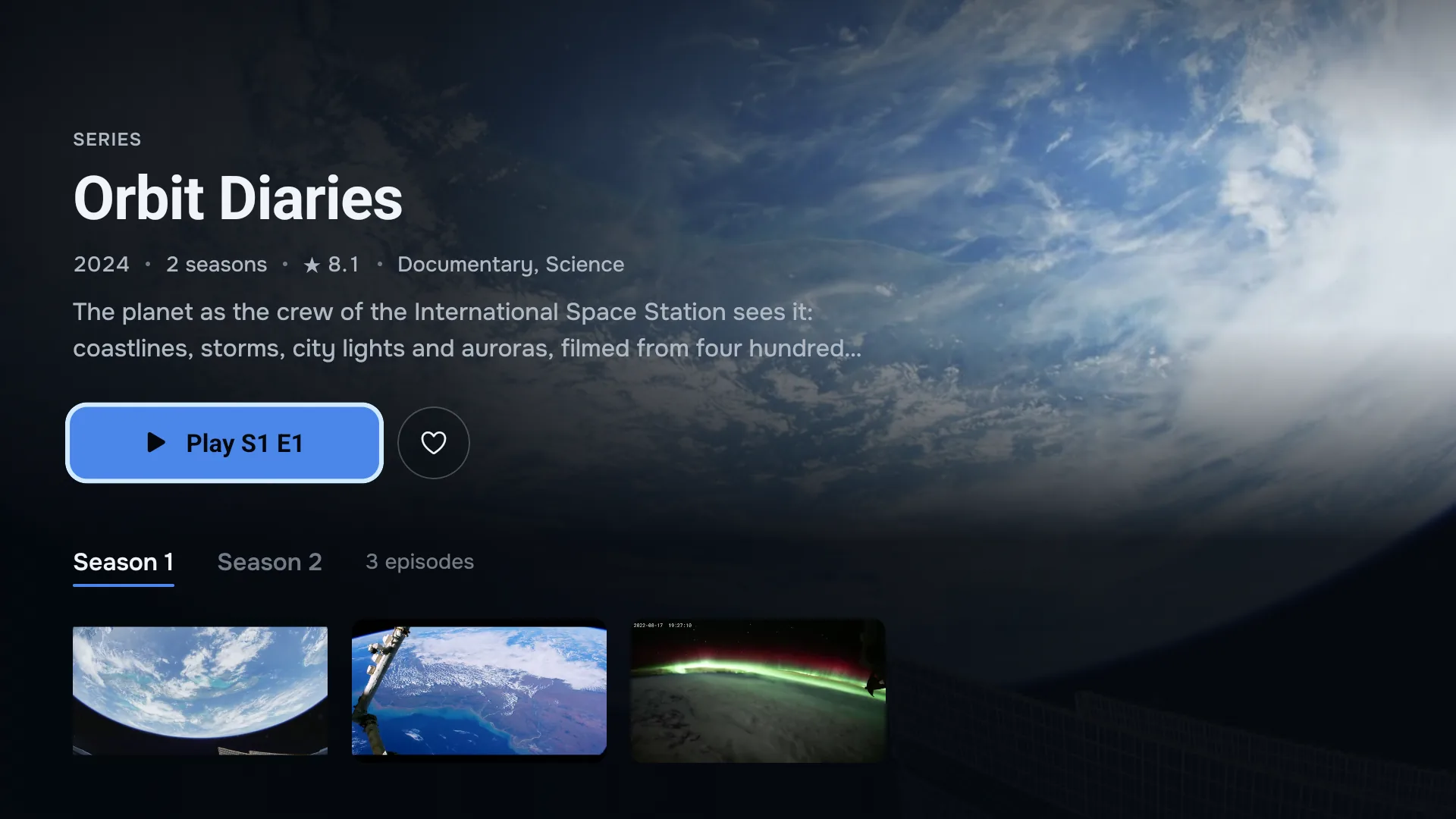
Con un login Xtream Codes, ZiroTV porta anche i film e le serie del tuo fornitore, con immagini di sfondo, locandine e trame. Una serie si apre per stagioni. Quando finisce un episodio, il successivo parte dopo un breve conto alla rovescia. In «Continua a guardare» riprendi da dove avevi lasciato.
La migliore app IPTV per Android TV: cinque cose da guardare.
Controlla questi cinque punti in ogni player IPTV per Android TV che provi, anche nel nostro.
- Fatta per la TV. Cerca un’interfaccia per le frecce del telecomando, non un’app per smartphone con pulsanti più grandi.
- La guida TV sul canale giusto. Se il player abbina da solo i dati EPG, ti risparmi una serata passata sugli ID dei canali.
- La tua playlist su ogni schermo. Con un account che sincronizza le tue playlist, una seconda TV è pronta senza riscrivere il login.
- Tutto in ogni piano. Controlla quali funzioni tiene per sé un piano economico prima di abituarti a usarle.
- Onesta sui suoi limiti. Un buon player ti dice prima dell’acquisto cosa non fa.
Cosa non fa ZiroTV.
- Non registra. Con un login Xtream Codes o una playlist M3U con i tag di catch-up, il catch-up e la diretta da riavvolgere recuperano quello che ti sei perso, fin dove arriva l’archivio del tuo fornitore.
- Niente multischermo. ZiroTV mostra un solo canale alla volta.
- Niente promemoria sulla TV. La guida TV mostra quando inizia un programma. I promemoria li hai sullo smartphone Android.
- Niente portali Stalker o MAG. ZiroTV riproduce Xtream Codes e M3U.
- Non migliora l’immagine del flusso. La qualità dell’immagine dipende dal flusso del tuo fornitore e dalla tua rete.
- Niente canali. ZiroTV non include canali, film o playlist. Riproduce solo quello che aggiungi tu.
Domande su Android TV e Google TV.
ZiroTV è su Google Play?
Non ancora. Sulla TV lo installi da zirotv.com, con l’app Downloader di Google Play o con un file che invii dallo smartphone. Poi le nuove versioni arrivano dentro ZiroTV. Un’edizione per iPhone, iPad e smartphone Android arriverà su App Store e Google Play, con lo stesso account della tua TV.
ZiroTV funziona su Chromecast con Google TV?
Sì. Su Chromecast con Google TV, ZiroTV si installa con i passaggi di questa pagina. Ha poco spazio libero: prima disinstalla in Impostazioni > App ciò che non usi più e lascia che Downloader elimini il file dopo l’installazione.
ZiroTV funziona sulle TV Sony, Philips o TCL?
Sì, su qualsiasi TV con Google TV o Android TV e Android 7.0 o successivo. Alcuni modelli di queste marche usano un altro sistema e non possono installare ZiroTV. La versione è in Impostazioni > Sistema > Informazioni o, sui modelli meno recenti, in Impostazioni > Preferenze del dispositivo > Informazioni.
ZiroTV funziona su Mi Box o Mi TV Stick di Xiaomi?
Sì, se il dispositivo ha Android 7.0 o successivo. La Mi Box S e la Mi TV Stick funzionano con Android TV, quindi i passaggi 2 e 3 passano da Impostazioni > Preferenze del dispositivo. La Xiaomi TV Box S (2ª generazione) funziona con Google TV, quindi i passaggi 2 e 3 passano da Impostazioni > Sistema e Impostazioni > App. Tutti hanno poco spazio libero: prima disinstalla in Impostazioni > App ciò che non usi più e lascia che Downloader elimini il file dopo l’installazione.
È la stessa app su Google TV e su Android TV?
Sì. Su entrambi gira la stessa app, con un account e un piano. Cambiano solo i menu dell’installazione: su Google TV sono in Impostazioni > Sistema e Impostazioni > App, sugli Android TV meno recenti in Impostazioni > Preferenze del dispositivo.
Dove consento l’installazione di app da origini sconosciute?
Su Google TV in Impostazioni > App > Sicurezza e limitazioni; sugli Android TV meno recenti in Impostazioni > Preferenze del dispositivo > Sicurezza e limitazioni. Lì attivi Downloader nell’elenco delle app che possono installare altre app. Se l’interruttore resta grigio, attiva prima la modalità sviluppatore, come nel passaggio 2.
Posso digitare il numero di un canale?
Sì, se il tuo telecomando ha i tasti numerici. Digita il numero e ZiroTV passa a quel canale, qualunque sia la categoria aperta. Senza tasti numerici, cambi canale con su e giù.
ZiroTV va meglio su NVIDIA SHIELD TV?
Un dispositivo veloce come NVIDIA SHIELD TV apre la guida TV e cambia canale più rapidamente. L’immagine dipende dal flusso del tuo fornitore e dalla tua rete: nessun player migliora l’immagine che arriva nel flusso.
ZiroTV sul tuo Google TV, già stasera.
Scarica l’app, aggiungi la tua playlist e prova 7 giorni, senza carta.
Hai già un account? Accedi su app.zirotv.com