O aplicativo IPTV para Android TV e Google TV
O ZiroTV é o aplicativo IPTV para Android TV e Google TV. Ele funciona em TVs e boxes com Android 7.0 ou mais recente, como Google TV Streamer, Chromecast com Google TV e NVIDIA SHIELD TV. Você traz o seu login Xtream Codes ou link M3U e ganha um guia de TV completo e, onde o seu provedor tem arquivo, também catch-up e retrocesso ao vivo. Você não instala pela Google Play, e sim com o Downloader, direto de nós. Experimente todos os recursos por 7 dias, sem cartão.
Assinado pela BITVIRE e distribuído somente por zirotv.com.
Num Fire TV ou Google TV, abra o app Downloader e digite este endereço:
zirotv.com/apk
- Fire TV Stick e Fire TVFire OS 6 ou mais recente
- Google TV e Android TVAndroid 7.0 ou mais recente
- Celulares e tablets AndroidAndroid 7.0 ou mais recente
- PC com WindowsWindows 10 ou mais recente
Em quais aparelhos funciona.
Em todos roda o mesmo app, instalado a partir do zirotv.com com o Downloader. Só os menus e o espaço livre mudam.
| Funciona | Não funciona |
|---|---|
Google TV Streamer, Chromecast com Google TV e NVIDIA SHIELD TV | TV Samsung e TV LG (os dois em desenvolvimento), Roku e Apple TV |
TVs e boxes com Google TV ou Android TV a partir do Android 7.0 | Aparelhos com versão anterior ao Android 7.0 |
Para conferir a versão, abra Configurações > Sistema > Sobre ou, num Android TV mais antigo, Configurações > Preferências do dispositivo > Sobre. Lá aparece a versão do Android do seu aparelho. A partir do Android 7.0, está tudo certo.
Google TV Streamer e Chromecast com Google TV
Os dois aparelhos usam o Google TV, então as etapas 2 e 3 passam por Configurações > Sistema e Configurações > Apps. O Chromecast com Google TV tem pouco espaço livre: desinstale antes o que você não usa mais, em Configurações > Apps, e deixe o Downloader apagar o arquivo depois da instalação.
NVIDIA SHIELD TV
A NVIDIA SHIELD TV usa o Android TV, então as etapas 2 e 3 passam por Configurações > Preferências do dispositivo. O espaço livre é pouco: desinstale antes o que você não usa mais, em Configurações > Apps, e deixe o Downloader apagar o arquivo depois da instalação. Desempenho de sobra: o guia de TV abre rápido nela.
Xiaomi Mi Box e Mi TV Stick
A Mi Box S e o Mi TV Stick usam o Android TV, então as etapas 2 e 3 passam por Configurações > Preferências do dispositivo. A Xiaomi TV Box S (2ª geração) usa o Google TV, então as etapas 2 e 3 passam por Configurações > Sistema e Configurações > Apps. Todos esses aparelhos têm pouco espaço livre: desinstale antes o que você não usa mais, em Configurações > Apps, e deixe o Downloader apagar o arquivo depois da instalação.
TVs TCL, Philco, Philips e Sony
Muitos modelos dessas marcas usam Google TV ou Android TV. Se a sua tem Android 7.0 ou mais recente, você instala o ZiroTV direto nela. Alguns modelos têm outro sistema, como o Roku, e não instalam o ZiroTV. Neles, ele funciona com um aparelho com Google TV ou um Fire TV Stick 4K Max na entrada HDMI.
IPTV na smart TVTV box
Se a sua box usa Android TV com Android 7.0 ou mais recente, o ZiroTV funciona nela, com os mesmos passos.
Também tem um Fire TV em casa?
O Fire OS é baseado no Android, então lá roda o mesmo app, com a mesma conta e o mesmo plano. Só os passos da instalação mudam.
Aplicativo IPTV para Fire TV Stick
Como instalar, sem a Google Play e direto de nós.
Da Google Play você baixa só o app Downloader. Nele, digite o nosso endereço curto e instale o ZiroTV em cerca de três minutos. Você faz isso uma vez só: depois, as versões novas chegam pelo próprio app.
- Instale o Downloader pelo Google Play na sua TV.
- Abra Configurações > Sistema > Sobre e clique sete vezes na linha do build do Android TV. Numa Android TV mais antiga, clique em Build em Configurações > Preferências do dispositivo > Sobre.
- Abra Configurações > Apps > Segurança e restrições > Fontes desconhecidas e ative o Downloader. Numa Android TV mais antiga, a lista fica em Configurações > Preferências do dispositivo > Segurança e restrições.
- Abra o Downloader, digite zirotv.com/apk no campo de endereço e selecione Go.
- Selecione Instalar e depois abra o app.
Sem o Downloader? Envie o arquivo APK do celular com o app Send files to TV ou copie para um pen drive e abra com um gerenciador de arquivos.
O passo a passo completo para Android TVAjuda quando a instalação falha.
- A chave do Downloader fica cinza? Em muitos aparelhos com Google TV, ela só liga depois que o modo de desenvolvedor está ativo. Faça primeiro o passo 2 e confira de novo.
- “App não instalado” ou “Ocorreu um problema ao analisar o pacote”. As duas mensagens têm uma de três causas: o download foi interrompido, o aparelho está sem espaço ou tem uma versão anterior ao Android 7.0. Baixe o arquivo de novo no Downloader e libere espaço em Configurações > Apps.
- O Play Protect bloqueia a instalação? Abra os detalhes do aviso e instale mesmo assim. O Play Protect avisa sobre apps que não vêm da Google Play.
- Pouco espaço? O Chromecast com Google TV, a NVIDIA SHIELD TV, a Mi Box S, a Xiaomi TV Box S (2ª geração) e o Mi TV Stick têm pouco espaço livre: desinstale antes o que você não usa mais, em Configurações > Apps, e deixe o Downloader apagar o arquivo depois da instalação.
Feito para a tela grande.
A noite inteira e tudo o que você perdeu.
O ZiroTV monta um guia de TV completo com os dados de EPG do seu provedor. Onde os IDs não batem, ele liga os canais pelo nome.
No guia de TV, você volta no tempo e assiste a um programa que já passou. Na TV ao vivo, você volta no programa que está passando. Os dois funcionam com um login Xtream Codes ou uma playlist M3U com tags de catch-up, nos canais que o seu provedor arquiva.
Ver todos os recursos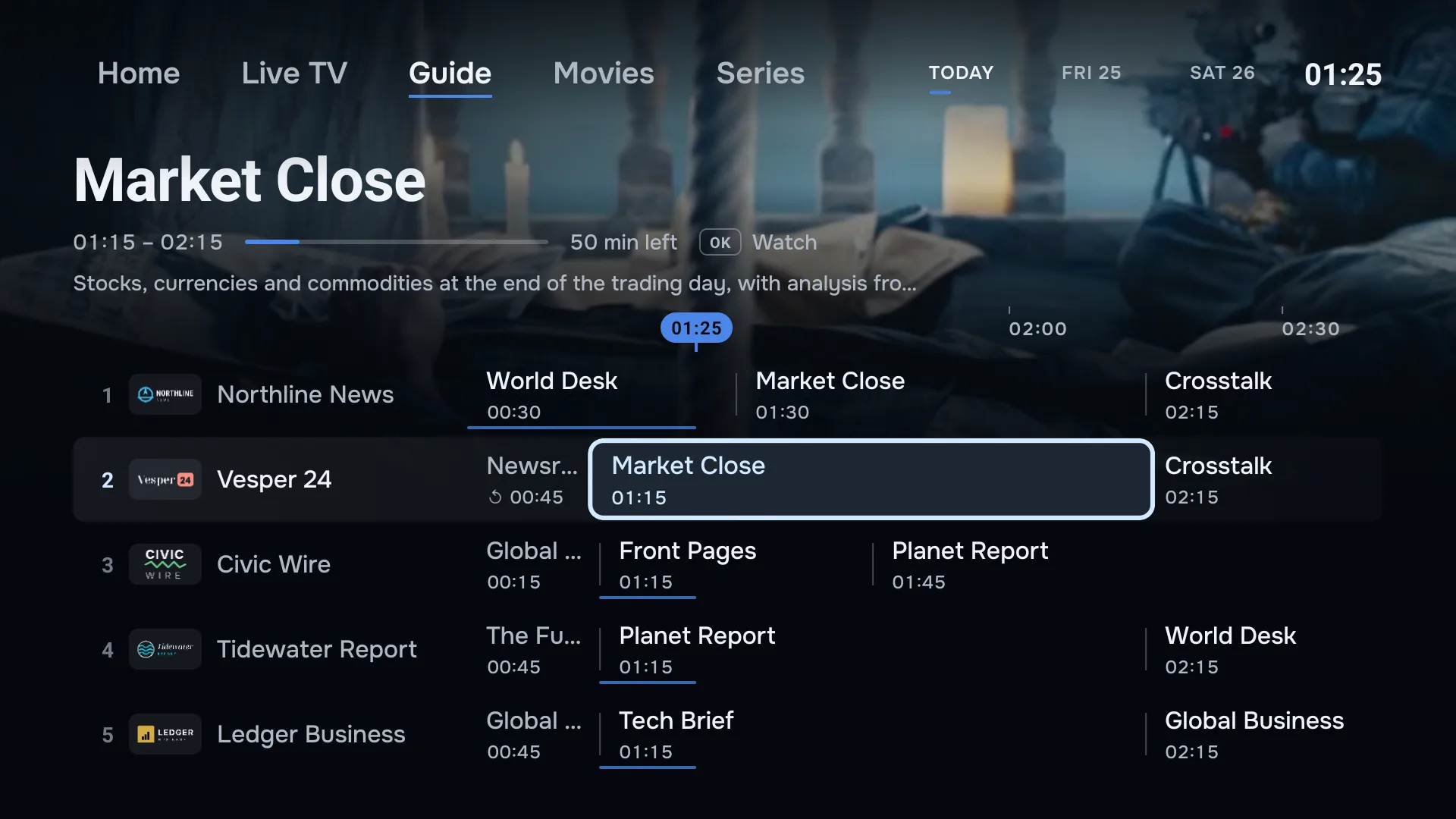
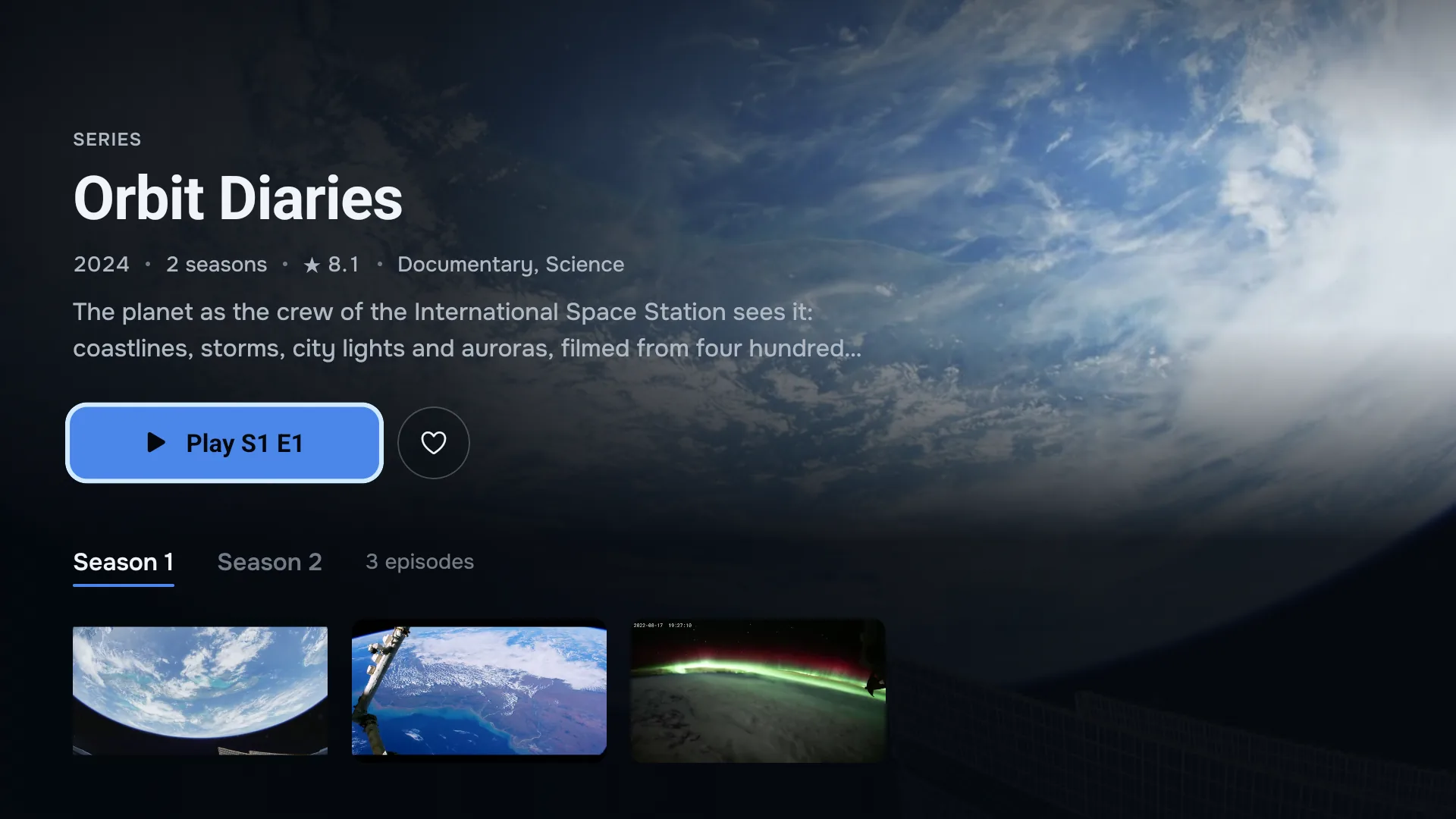
Temporada por temporada, episódio por episódio.
Com um login Xtream Codes, o ZiroTV traz também os filmes e séries do seu provedor, com imagens de fundo, pôsteres e sinopses. Uma série abre por temporada. Quando um episódio acaba, o próximo começa depois de uma contagem curta. Em “Continuar assistindo”, você continua de onde parou.
Feito para o direcional.
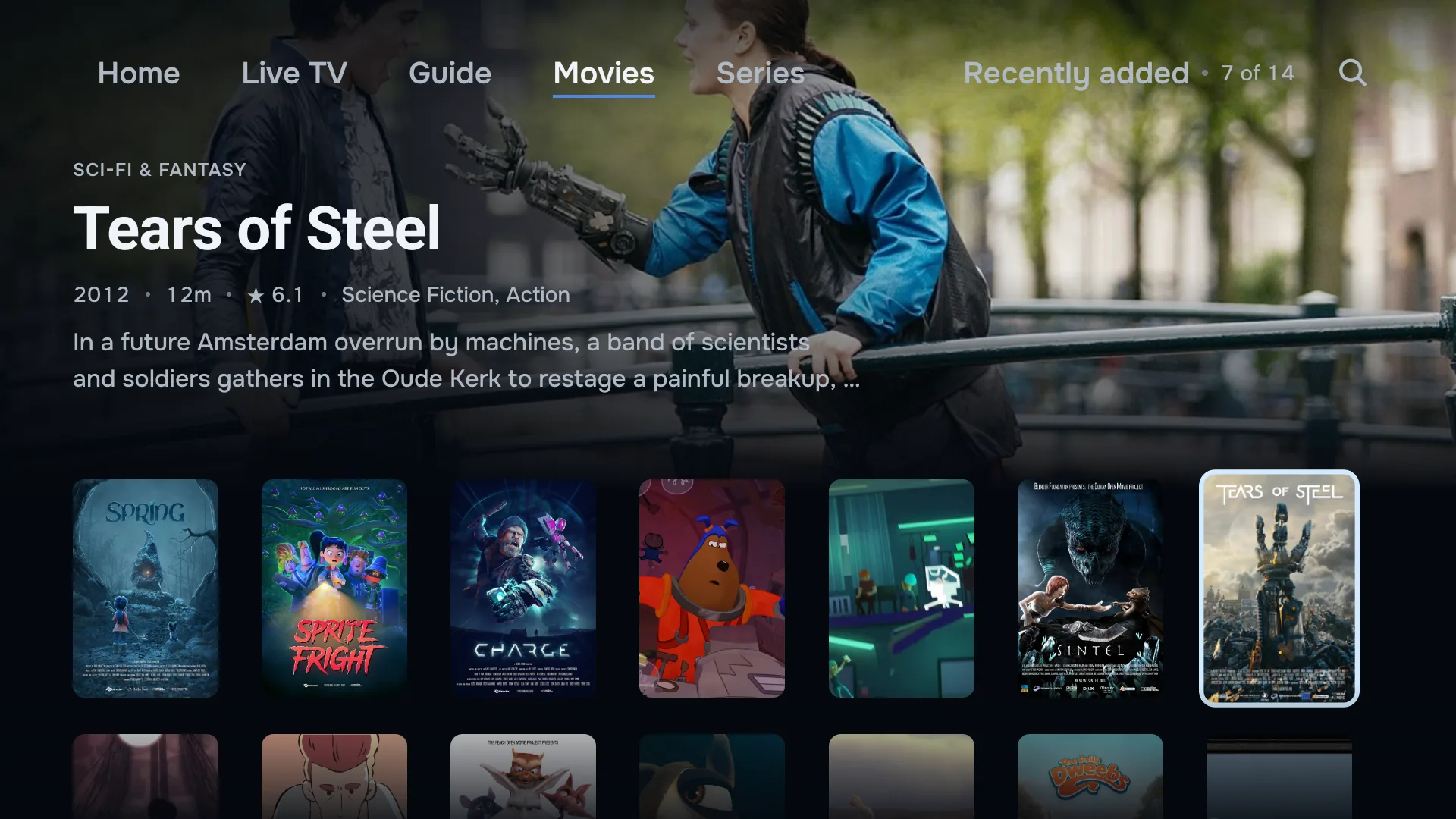
Um clique entre as seções.
No alto da tela ficam “Início”, “TV ao vivo” e “Guia”, com nomes em vez de ícones. Com um login Xtream Codes, vêm também “Filmes” e “Séries”. “Início” mostra numa fileira o que você viu por último: canais, filmes e séries, do mais recente para o mais antigo.
E é assim que o ZiroTV responde ao seu controle enquanto você assiste.
- Para cima e para baixo
- Trocam para o próximo canal ou o anterior enquanto você assiste.
- OK
- Abre a lista de canais. Segurando, abre o guia de TV.
- Esquerda, direita, voltar e avançar
- Voltam e avançam nos canais com arquivo. Um toque volta 30 segundos; segurando, vai mais rápido. Depois de voltar, Play pausa e retoma. O botão de voltar leva você de volta ao ao vivo.
- Guia, menu e teclas numéricas
- Onde o seu controle tiver: o guia de TV, as faixas de áudio e legenda do stream e um canal pelo número.
A playlist você digita no celular.
Se você escolher o celular ao adicionar, a TV mostra um QR code. Leia o código, digite o seu login Xtream Codes ou link M3U no celular e salve.
Prefere sem ler o código? Abra app.zirotv.com/add num celular ou computador e digite o código e a chave da TV. A playlist aparece na TV assim que você salva.
Com uma conta, você gerencia as suas playlists em app.zirotv.com/account. O que você adicionar, mudar ou excluir lá, toda TV e todo celular da sua conta acompanham sozinhos. Uma playlist nova chega com um aviso.
O melhor app IPTV para Android TV: cinco pontos.
Confira estes cinco pontos em todo player IPTV para Android TV que você testar, inclusive no nosso.
- Feito para a TV. Procure uma interface para o direcional, não um app de celular com botões maiores.
- O guia de TV no canal certo. Se o player liga os dados de EPG sozinho, você economiza uma noite com IDs de canais.
- A sua playlist em toda tela. Com uma conta que sincroniza as suas playlists, uma segunda TV fica pronta sem você digitar o login de novo.
- Tudo em todo plano. Confira quais recursos um plano mais barato deixa de fora antes de se acostumar com eles.
- Sincero sobre os limites. Um bom player diz antes da compra o que ele não faz.
O que o ZiroTV não faz.
- Não grava. Com um login Xtream Codes ou uma playlist M3U com tags de catch-up, o catch-up e o retrocesso ao vivo trazem de volta o que você perdeu, até onde vai o arquivo do seu provedor.
- Sem multiview. O ZiroTV mostra um canal por vez.
- Sem lembretes na TV. O guia de TV mostra quando um programa começa. Quem avisa você é o ZiroTV no celular Android.
- Sem portais Stalker ou MAG. O ZiroTV reproduz Xtream Codes e M3U.
- Sem imagem melhor que o stream. A qualidade da imagem depende do stream do seu provedor e da sua internet.
- Sem canais. O ZiroTV não contém canais, filmes nem playlists. Ele só reproduz o que você mesmo adiciona.
Perguntas sobre Android TV e Google TV.
O ZiroTV funciona na TV Philco?
Depende do sistema. A Philco vende TVs com Android TV ou Google TV e TVs com Roku. Nas com Android TV ou Google TV e Android 7.0 ou mais recente, você instala o ZiroTV direto na TV, com os passos desta página. Nas com Roku, não: o Roku não instala apps de fora da loja dele. Nelas, o ZiroTV funciona com um aparelho com Google TV ou um Fire TV Stick 4K Max na entrada HDMI. IPTV na smart TV.
O ZiroTV funciona no Chromecast com Google TV?
Sim. No Chromecast com Google TV, você instala o ZiroTV com os passos desta página. O espaço livre é pouco: desinstale antes o que você não usa mais, em Configurações > Apps, e deixe o Downloader apagar o arquivo depois da instalação.
O ZiroTV está na Google Play Store?
Ainda não. Na TV, você instala a partir do zirotv.com, com o app Downloader da Google Play ou com um arquivo enviado do celular. Depois, as versões novas chegam pelo próprio ZiroTV. Uma versão para iPhone, iPad e celulares Android vai chegar à App Store e ao Google Play, na mesma conta da sua TV.
O ZiroTV funciona em TVs Sony, Philips ou TCL?
Sim, em toda TV com Google TV ou Android TV e Android 7.0 ou mais recente. Alguns modelos dessas marcas usam outro sistema e não instalam o ZiroTV. A versão fica em Configurações > Sistema > Sobre ou, em modelos mais antigos, em Configurações > Preferências do dispositivo > Sobre.
O ZiroTV funciona na Xiaomi Mi Box ou no Mi TV Stick?
Sim, se o aparelho tiver Android 7.0 ou mais recente. A Mi Box S e o Mi TV Stick usam o Android TV, então as etapas 2 e 3 passam por Configurações > Preferências do dispositivo. A Xiaomi TV Box S (2ª geração) usa o Google TV, então as etapas 2 e 3 passam por Configurações > Sistema e Configurações > Apps. Todos esses aparelhos têm pouco espaço livre: desinstale antes o que você não usa mais, em Configurações > Apps, e deixe o Downloader apagar o arquivo depois da instalação.
O ZiroTV é o mesmo app no Google TV e no Android TV?
Sim. Nos dois roda o mesmo app, com uma conta e um plano. Só os menus da instalação têm outro nome: no Google TV ficam em Configurações > Sistema e Configurações > Apps; nos aparelhos Android TV mais antigos, em Configurações > Preferências do dispositivo.
Onde permito apps de fontes desconhecidas?
No Google TV, em Configurações > Apps > Segurança e restrições; nos aparelhos Android TV mais antigos, em Configurações > Preferências do dispositivo > Segurança e restrições. Lá você ativa o Downloader na lista em que cada app recebe permissão para instalar. Se a chave ficar cinza, ative primeiro o modo de desenvolvedor, como no passo 2.
O ZiroTV funciona melhor na NVIDIA SHIELD TV?
Um aparelho rápido como a NVIDIA SHIELD TV abre o guia de TV e troca de canal mais depressa. A imagem em si depende do stream do seu provedor e da sua internet. Nenhum player deixa a imagem melhor do que o stream entrega.
O ZiroTV no seu Google TV ainda hoje.
Baixe o app, adicione a sua playlist e experimente por 7 dias, sem cartão.
Já tem uma conta? Entre em app.zirotv.com