Ein IPTV-Player für M3U und Xtream Codes, gebaut für den Fernseher
ZiroTV ist ein IPTV-Player für Fire TV, Google TV, Android TV und Android-Handys: M3U-Player und Xtream-Codes-Player in einer App. Du bringst den Xtream-Codes-Zugang oder M3U-Link deines Anbieters mit und bekommst einen vollständigen TV-Guide aus deinem EPG und Playlists, die du online verwaltest und auf jedem Bildschirm wiederfindest. Wo dein Anbieter ein Archiv hat, kommen Live-Zurückspulen und Catch-up dazu. Ein Xtream-Codes-Zugang bringt außerdem Filme und Serien wie bei einem Streamingdienst. Jede Funktion steckt in jedem Plan.
M3U-Player und Xtream-Codes-Player in einem: was du mit welchem Zugang bekommst.
Bring den Zugang oder den Link mit, den dir dein Anbieter gegeben hat. ZiroTV liest beides und hält mehrere Playlists nebeneinander.
| Funktion | M3U-Link | Xtream-Codes-Zugang |
|---|---|---|
| Live-TV, Favoriten, Kategorien, Suche | Ja | Ja |
| TV-Guide | Ja, mit dem EPG-Link deines Anbieters daneben | Ja, der Zugang bringt den Guide selbst mit |
| Filme und Serien | Nein | Ja, wenn dein Anbieter sie liefert |
| Live-Zurückspulen und Catch-up | Nein | Ja, wo dein Anbieter ein Archiv hat |
Jede Funktion in jedem Plan. Teste 7 Tage lang, ohne Karte.
Welcher Player passt zu deinem M3U-Link? Einer, der neben der Playlist auch den EPG-Link deines Anbieters liest, für die Fernbedienung gebaut ist und dir vor der Installation sagt, was er nicht kann. Genau daran messen wir ZiroTV.
Xtream Codes.
Ein Xtream-Codes-Zugang besteht aus einer Serveradresse, einem Benutzernamen und einem Passwort. ZiroTV lädt darüber Live-TV, Filme und Serien und findet den TV-Guide von selbst.
M3U-Links.
Eine Playlist-Adresse, meist mit .m3u oder .m3u8 am Ende. Für den TV-Guide fügst du den EPG-Link deines Anbieters daneben ein.
Mehr als eine Playlist.
Behalte mehrere Anbieter in der App. Alle Playlists kombinieren macht daraus eine Liste. Fällt ein Stream aus, versucht ZiroTV denselben Sender aus einer anderen Playlist.
Live-TV, das mitkommt.
Umschalten mit einem Druck.
Hoch und runter auf der Fernbedienung wechseln den Sender. OK öffnet die Senderliste, sortiert nach den Kategorien deines Anbieters. Die Suche findet einen Sender über seinen Namen. Hat deine Fernbedienung Zifferntasten, tippst du eine Nummer und ZiroTV schaltet auf diesen Sender, egal welche Kategorie gerade offen ist.
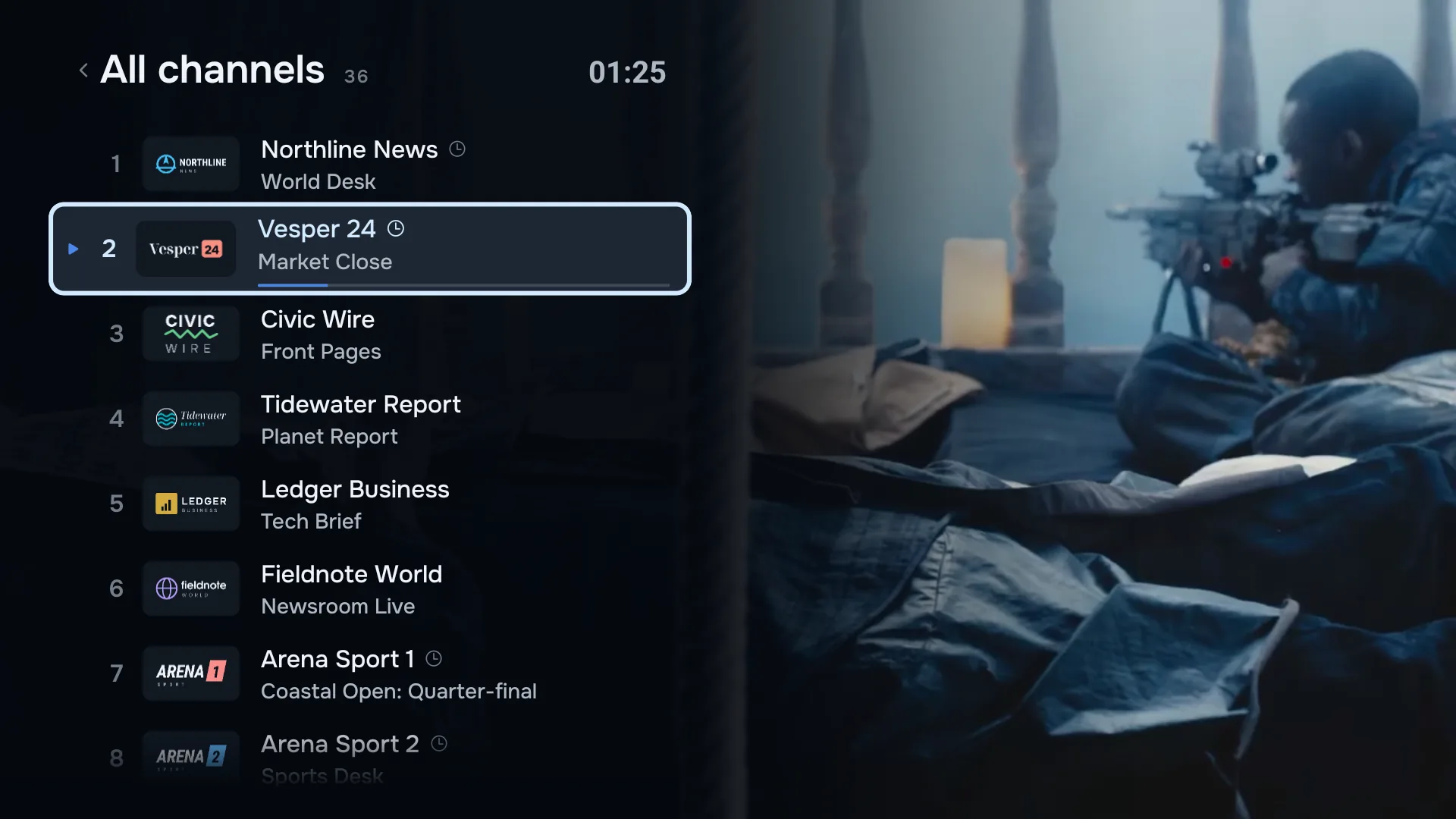
Favoriten zuerst.
Markiere die Sender, die du wirklich schaust. Sie bekommen ganz oben eine eigene Liste.
Zurück zum letzten Sender.
Die Sender, die du zuletzt geschaut hast, warten in einer eigenen Liste, einen Druck entfernt.
Tote Sender aus dem Weg.
Auf dem Handy prüft ein Stream-Check jeden Sender und blendet die aus, die nicht antworten.
Live zurückspulen und Catch-up.
Tor verpasst? Drück auf der Fernbedienung Zurückspulen und sieh es dir noch einmal an. Zurück bringt dich ins Live-Programm.
Live-Zurückspulen geht in der laufenden Sendung zurück, Vorspulen holt wieder auf. Catch-up geht weiter: Du gehst im TV-Guide zurück und spielst eine Sendung ab, die schon gelaufen ist. Beides nutzt das Archiv deines Anbieters und gehört zur TV-App. Beides klappt mit einem Xtream-Codes-Zugang und mit einer M3U-Playlist, in die dein Anbieter Catch-up-Angaben schreibt.
Nicht jeder Anbieter hat ein Archiv oder eines für alle Sender. Frag am besten bei deinem nach.
Ein vollständiger TV-Guide aus deinem EPG.
Jetzt, danach und die nächsten Tage.
Füge den EPG-Link hinzu, den dir dein Anbieter gibt, oder lass einen Xtream-Codes-Zugang seinen eigenen mitbringen. ZiroTV zeichnet den ganzen TV-Guide: die Sender an der Seite, die Sendungen auf einer Zeitleiste und eine Linie bei der aktuellen Uhrzeit. Halte beim Schauen OK gedrückt, um ihn zu öffnen.
Passen die Sender-IDs der Playlist nicht zum Guide, ordnet ZiroTV die Sender über ihren Namen zu. Sichere Treffer übernimmt es selbst, die anderen warten auf deine Bestätigung.
So funktioniert ein EPG für IPTV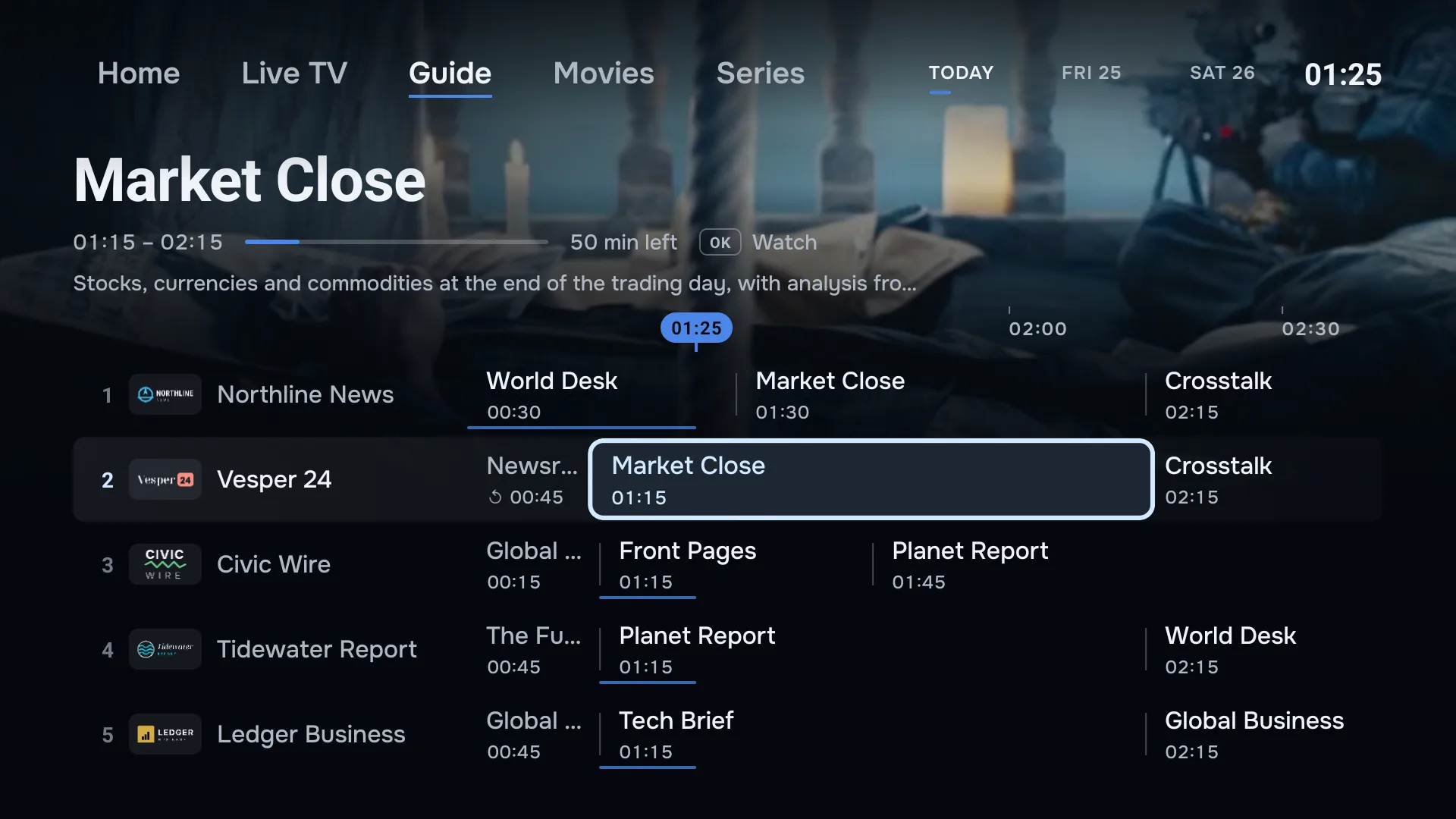
Ein Druck zwischen den Bereichen.
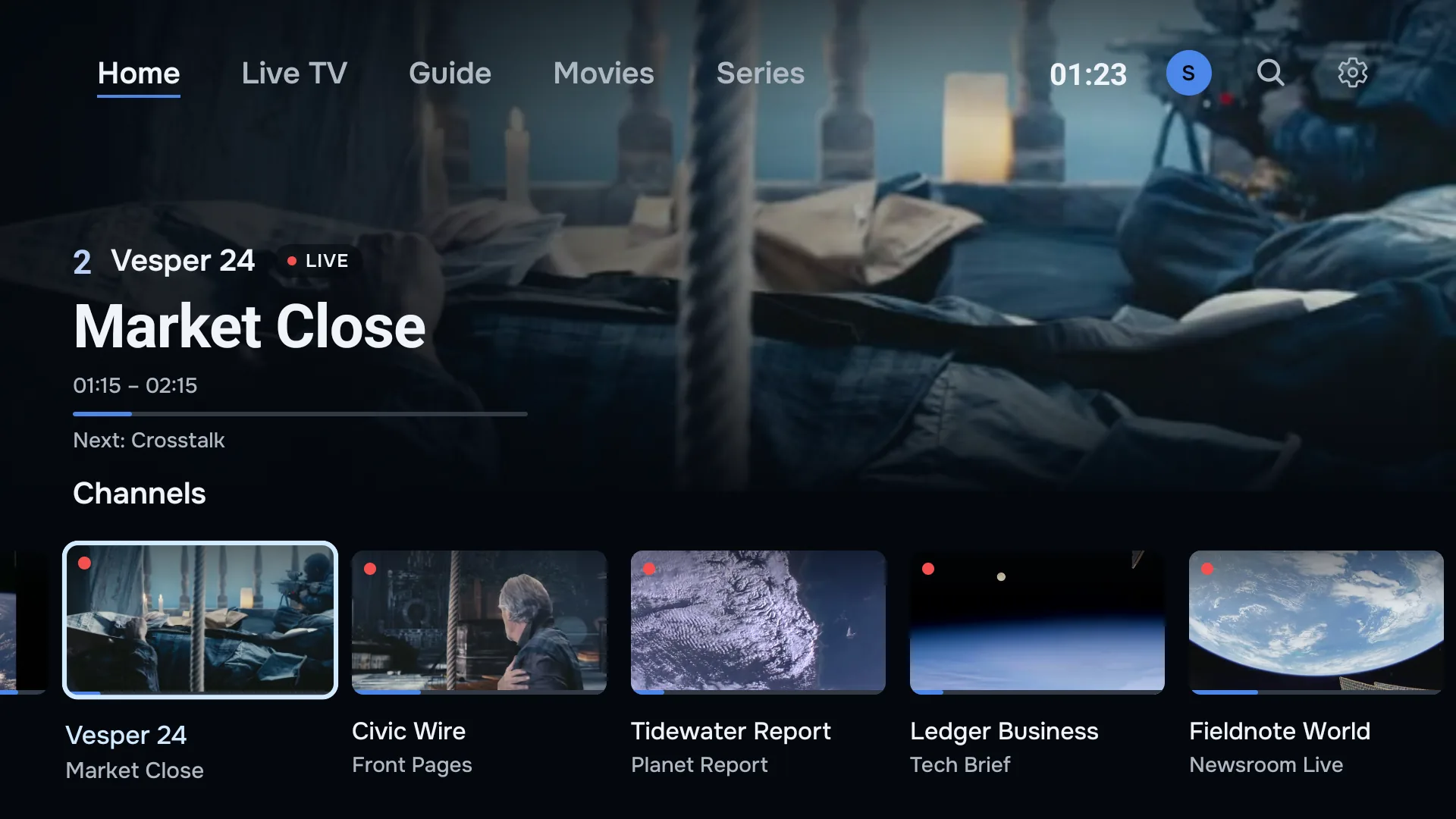
Fünf Bereiche oben am Bildschirm.
„Start“, „Live-TV“, „Programm“, „Filme“ und „Serien“ stehen mit Namen statt Symbolen oben am Bildschirm. Der Bereich, in dem du bist, ist unterstrichen. „Start“ zeigt in einer Reihe, was du zuletzt geschaut hast: Sender, Filme und Serien, das Neueste zuerst.
„Filme“ und „Serien“ kommen dazu, wenn deine Playlist sie mitbringt, und dafür brauchst du einen Xtream-Codes-Zugang.
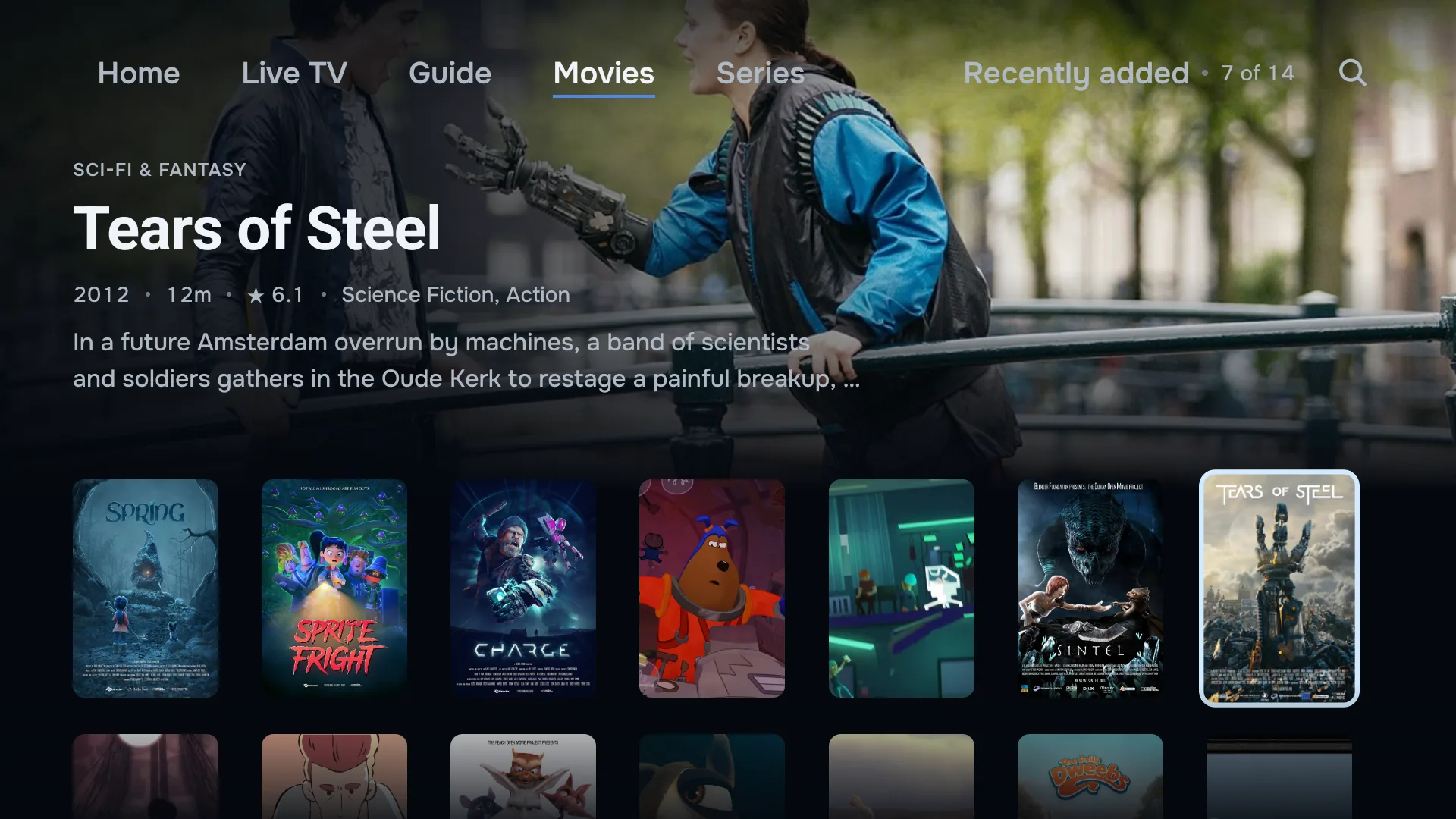
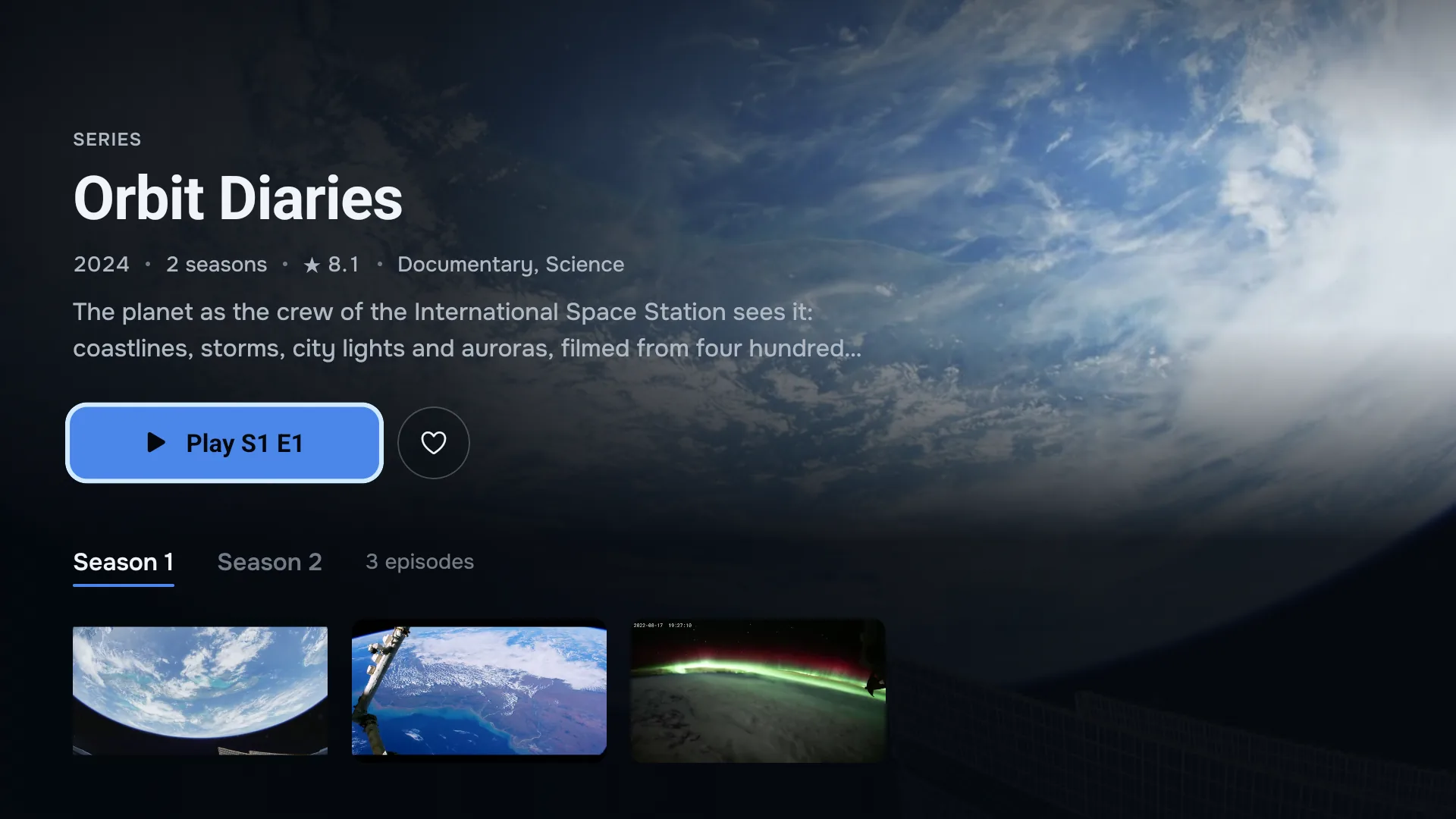
Filme und Serien wie bei einem Streamingdienst.
Mit einem Xtream-Codes-Zugang kommen die Filme und Serien deines Anbieters mit Hintergrundbildern, Postern, Inhaltsangaben und Staffeln, in Reihen, durch die du vom Sofa aus blätterst.
Weiter, wo du aufgehört hast.
Jeder Bereich öffnet mit einem Titel über den ganzen Bildschirm, mit Jahr, Laufzeit oder Staffeln, Bewertung und Inhalt. Unter „Weiterschauen“ stehen mit ihrer Restzeit die Filme und Folgen, die du auf diesem Bildschirm angefangen hast. Von dort geht es weiter, wo du aufgehört hast.
Jede Staffel und die nächste Folge.
Eine Serie öffnet sich nach Staffeln, mit allen Folgen in einer Reihe. Endet eine Folge, startet die nächste von selbst. Wo dein Anbieter einen Trailer liefert, läuft er auf der Seite des Titels. Favoriten halten den Rest griffbereit.
Deine Playlists, online verwaltet.
Melde dich auf app.zirotv.com/account an und du siehst die Playlists in deinem Konto. Füge eine hinzu, ändere einen Zugang oder einen EPG-Link oder lösche die, die du nicht mehr brauchst.
Jeder Fernseher und jedes Handy mit diesem Konto zieht nach. Eine neue Playlist taucht von selbst auf, mit dem Hinweis Neue Playlist: nach Sekunden, solange der Bildschirm zum Hinzufügen offen ist, nach einer halben Minute beim Schauen und sonst beim nächsten Öffnen von ZiroTV.
Die Cloud-Synchronisierung trägt die Playlists selbst: ihre Namen, Zugänge und EPG-Links. Die Zugänge laufen über HTTPS und werden verschlüsselt gespeichert, also ist ein neuer Fernseher startklar, ohne dass du etwas neu eintippst.
Favoriten, Profile, Einstellungen und wo du aufgehört hast, bleiben auf jedem Bildschirm. Für einen neuen schreibt die Sicherung sie in eine Datei. Die Wiederherstellung holt die Teile zurück, die du auswählst.
Aufgeräumt ab Werk.
Listen von Anbietern kommen voller Qualitätskürzel und Symbole. ZiroTV räumt die Sendernamen beim Import auf und sortiert die Kategorien.
Blende die Sender und Kategorien aus, die du nie schaust, benenne die um, die du schaust, und bring die Kategorien in deine eigene Reihenfolge. Deine Änderungen überstehen jede Aktualisierung der Playlist.
Profile für alle, PIN wo es zählt.
Ein Profil für jeden.
Alle im Haushalt bekommen ihre eigenen Favoriten. Gibt es mehr als ein Profil, fragt ZiroTV, wer schaut.
Kinderprofile als Kindersicherung.
Mach ein Profil zum Kinderprofil und blende die Kategorien aus, die es nicht sehen soll. Jedes Profil hat seine eigene Liste.
PIN und App-Sperre.
Leg auf jedes Profil eine PIN. Auf dem Handy sperrst du die ganze App mit einer PIN und öffnest sie mit Fingerabdruck oder Gesicht.
Einmal einrichten, vom Handy aus.
Ein Passwort mit den Pfeiltasten tippen musst du nicht. Wähl auf dem Fernseher Vom Handy hinzufügen. Der Fernseher zeigt dann einen Code.
Scanne ihn oder öffne app.zirotv.com/add und gib den Code und den Schlüssel vom Bildschirm ein. Tipp deinen Xtream-Codes-Zugang oder M3U-Link auf dem Handy ein und speichere. Die Playlist erscheint auf dem Fernseher.
Schon mit deinem Konto angemeldet? Dann füge sie auf app.zirotv.com/account hinzu. Jeder Bildschirm im Konto übernimmt sie.
Auch auf dem Handy.
Dieselbe App läuft schon heute auf Android-Handys und Tablets, mit einer eigenen Oberfläche für Touch. Eine Version für iPhone, iPad und Android-Handys kommt in den App Store und zu Google Play, im selben Konto wie dein Fernseher.
Erinnerungen.
Tippst du im TV-Guide auf eine Sendung, erinnert dich dein Handy eine Minute vor dem Start.
Bild-in-Bild.
Der Stream läuft in einem kleinen Fenster weiter, während du andere Apps nutzt.
Mit dem Fingerabdruck gesperrt.
Leg eine PIN für die App-Sperre fest und entsperre mit Fingerabdruck oder Gesicht. Die PIN funktioniert auch dann, wenn das nicht klappt.
Wiedergabe.
Der Player kommt mit den gemischten Stream-Formaten klar, die Anbieter senden, und gibt dir die Regler, um sie an deinen Bildschirm anzupassen.
- Ton und Untertitel
- Wechsle die Spur, wenn der Stream mehrere mitbringt. Auf dem Fernseher öffnet die Menütaste sie.
- Bildformate
- Einpassen, füllen, 16:9 oder 4:3: Du füllst den Bildschirm oder behältst das Format.
- Sleep-Timer
- Die Wiedergabe stoppt nach der Zeit, die du einstellst.
- Ein anderer Player
- Öffne einen Stream in einem Player, den du installiert hast, etwa VLC oder MX Player.
Updates ohne App Store.
Gibt es eine neue Version, bietet ZiroTV sie dir beim Öffnen an.
Wähl Jetzt aktualisieren. Die App lädt die Datei von zirotv.com und übergibt sie dem Installer deines Geräts. Deine Playlists und Einstellungen bleiben, neu installieren musst du nichts. Einstellungen > Nach Updates suchen sucht jederzeit nach einer neuen Version.
Was ZiroTV (noch) nicht kann.
Besser, du weißt es jetzt als nach der Installation.
- Keine App für Samsung TV und LG TV (beide in Entwicklung), Roku und Apple TV. Auf jedem Smart TV läuft ZiroTV über ein Gerät mit Google TV oder einen Fire TV Stick 4K Max am HDMI-Anschluss
- Keine Aufnahmen, weder auf einen USB-Stick noch anderswohin
- Kein Multiview: immer nur ein Sender auf dem Bildschirm
- Keine Stalker- oder MAG-Portale, nur Xtream Codes und M3U
- iPhone und iPad: kommt in den App Store
- Kein Casting vom Handy auf den Fernseher
- Kein Abgleich von Favoriten, Profilen oder Wiedergabefortschritt zwischen Bildschirmen. Eine Sicherungsdatei bringt sie auf einen neuen
- Keine eigenen Sender, Filme oder Playlists. ZiroTV spielt ab, was dein Anbieter dir gibt. Wir verkaufen keine Sender
Hol dir ZiroTV noch heute Abend auf den Fernseher.
Lade die App herunter, füge deine Playlist hinzu und teste 7 Tage lang, ohne Karte.
Schon ein Konto? Melde dich auf app.zirotv.com an