Der IPTV-Player für deinen Windows-PC
Live-TV, der volle TV-Guide und Filme und Serien aus deinem eigenen Xtream-Codes-Zugang oder M3U-Link, auf deinem PC oder Laptop. Gemacht für Maus und Tastatur, im selben Konto wie dein Fernseher.
Der Installer ist noch nicht signiert, deshalb fragt Windows einmal nach, bevor es ihn startet. Was du wählst
In einer Minute installiert.
Windows kennt unseren Namen noch nicht und hält den Installer beim ersten Mal vielleicht zurück. Zwei Klicks lassen ihn durch.
Öffne die Datei.
Öffne den heruntergeladenen Installer, aus deinem Browser oder aus dem Ordner „Downloads“.Wähle „Weitere Informationen“.
Zeigt ein blaues Fenster „Der Computer wurde durch Windows geschützt“, wähle unter der Meldung „Weitere Informationen“.Wähle „Trotzdem ausführen“.
ZiroTV wird installiert und öffnet sich. Füg deine Playlist hinzu oder melde dich an, dann sind die Playlists aus deinem Konto schon da.
Die Code-Signatur ist unterwegs. Mit ihr verschwindet diese Warnung.
Für den Schreibtisch gemacht, nicht für die Fernbedienung.
Der Player, den wir für den Fernseher gebaut haben, auf deinem Monitor: große Bilder, ein TV-Guide, der sich füllt, und Bedienung mit Maus und Tastatur.
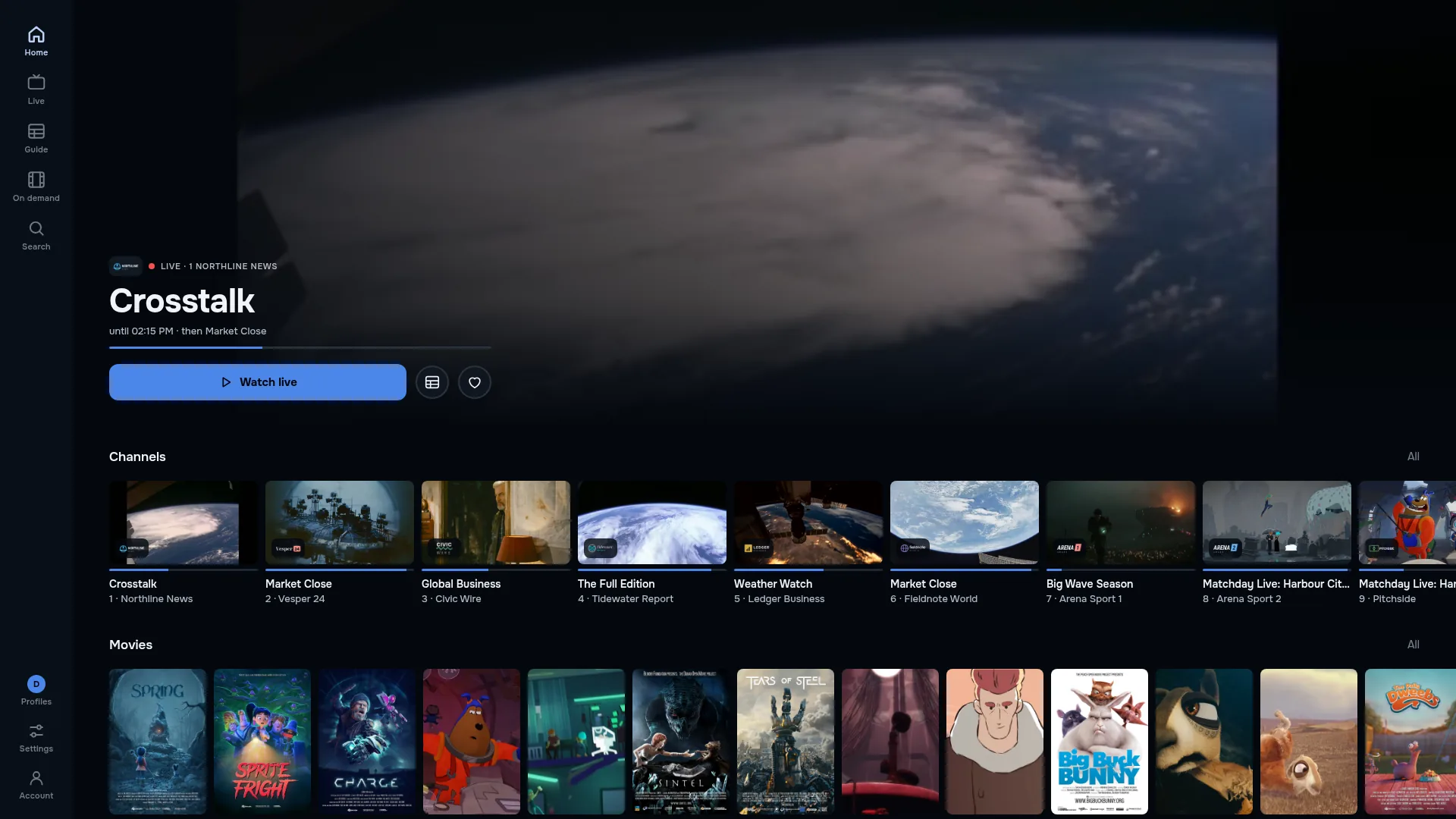
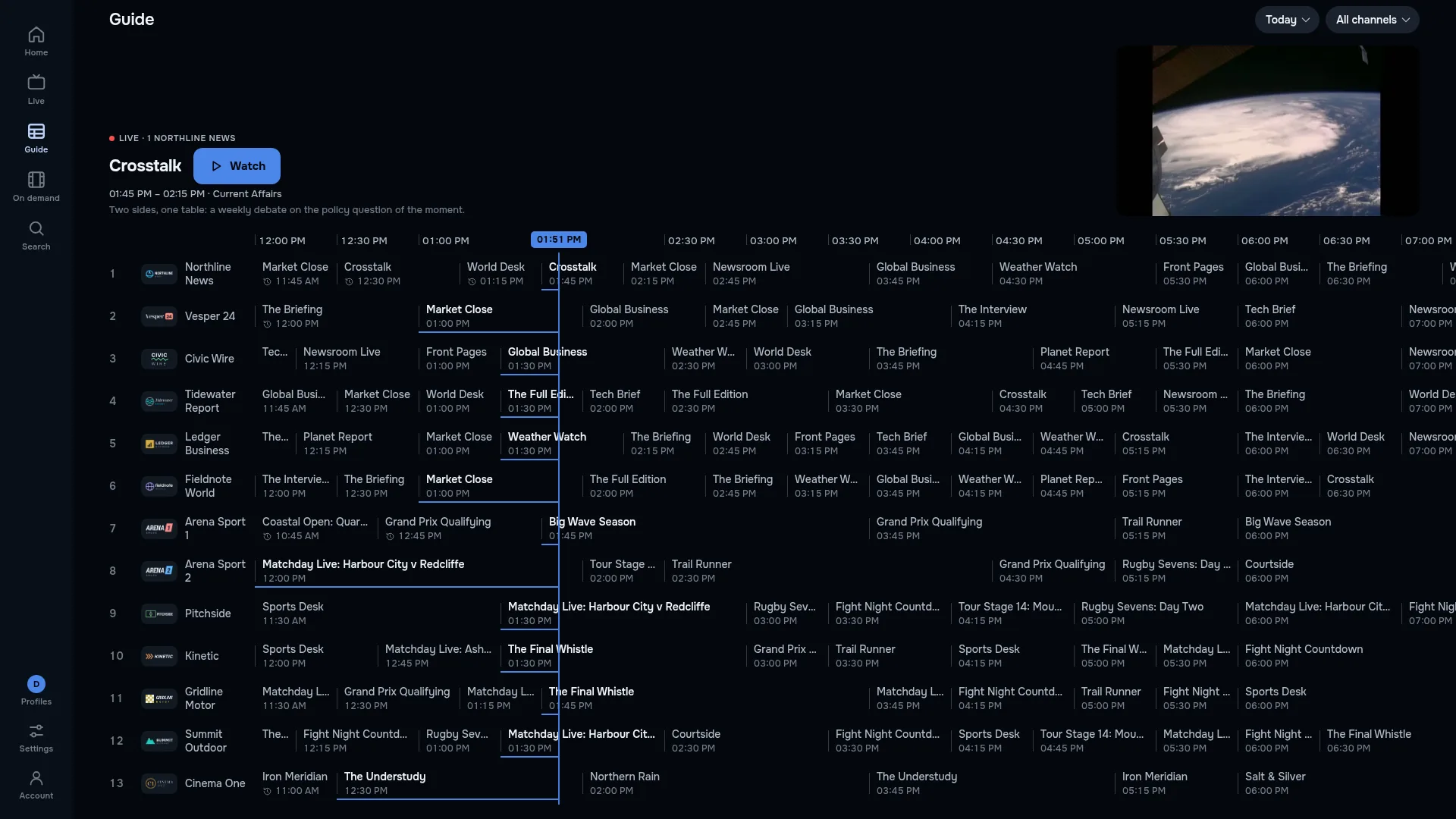
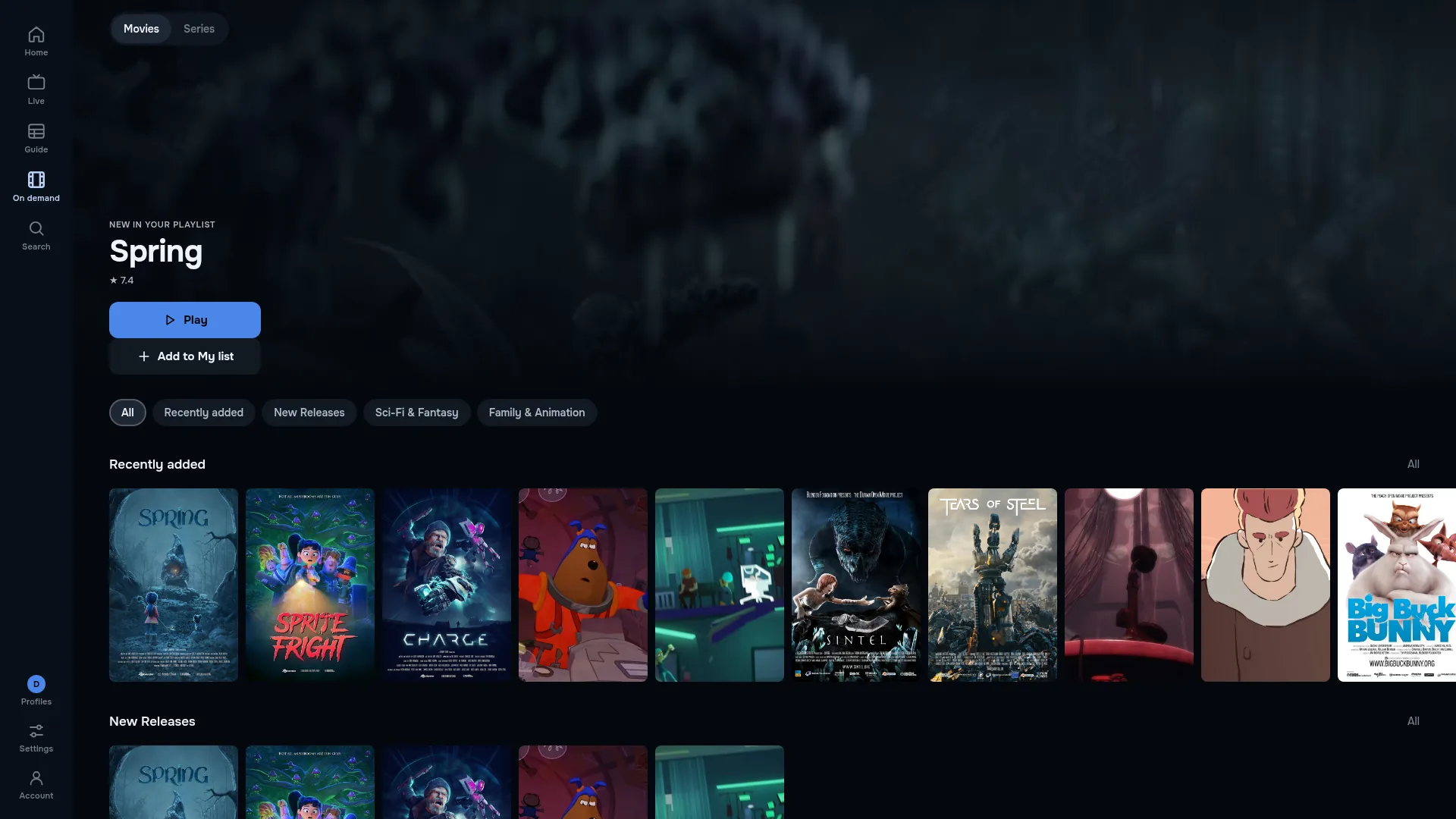
- Live-TV und der ganze TV-Guide
- Deine Sender mit dem TV-Guide aus den EPG-Daten deines Anbieters, über die ganze Breite eines Monitors.
- Filme und Serien
- Poster, Staffeln und Folgen. Was du angefangen hast, wartet unter „Weiterschauen“.
- Deine eigene Playlist
- Dein Xtream-Codes-Zugang oder M3U-Link von dem Anbieter, den du schon bezahlst. Wir verkaufen keine Sender.
- Tastatur und Maus
- Klick dich durch Sender und TV-Guide oder lass die Hände auf der Tastatur.
7 Tage testen, dann dein Plan.
Die ersten 7 Tage auf diesem PC kosten nichts, mit jeder Funktion und ohne Karte.
Willst du weiterschauen, wählst du in der App „Plan im Browser auswählen“. Sie öffnet den Checkout auf app.zirotv.com in deinem Browser, mit den Plänen und Preisen dieser Seite. Sobald die Zahlung durch ist, wird die App freigeschaltet.
Jeder Plan gilt für zwei Bildschirme, also reicht einer für deinen PC und deinen Fernseher.
Prüf die Datei.
Für alle, die es genau wissen wollen: die SHA-256-Prüfsumme des Installers. Stimmt die Prüfsumme, die Windows dir zeigt, mit dieser überein, ist die Datei genau die, die wir veröffentlicht haben.
- SHA-256
d260886788d2af6bee52510ba649cc710910aec4a29157113ede4dd6794d9258- In PowerShell, im Ordner, in dem die Datei liegt:
Get-FileHash .\ZiroTV-latest-Setup.exe
Fragen zu Windows.
Warum meldet Windows „Der Computer wurde durch Windows geschützt“?
Der Installer ist noch nicht signiert, deshalb fragt Windows einmal nach, bevor es ihn startet. Die Schritte auf dieser Seite zeigen dir, was du anklickst. Die Code-Signatur ist unterwegs. Mit ihr verschwindet diese Warnung. Ob die Datei wirklich von uns ist, prüfst du, indem du ihre Prüfsumme mit der von uns veröffentlichten vergleichst.
Unter welchen Windows-Versionen läuft ZiroTV?
Windows 10 oder neuer, auf PCs und Laptops mit 64-Bit.
Wie kaufe ich unter Windows einen Plan?
Willst du weiterschauen, wählst du in der App „Plan im Browser auswählen“. Sie öffnet den Checkout auf app.zirotv.com in deinem Browser, mit den Plänen und Preisen dieser Seite. Sobald die Zahlung durch ist, wird die App freigeschaltet. Pläne und Preise ansehen.
Gilt ein Plan für meinen PC und meinen Fernseher?
Ja. Jeder Plan gilt für zwei Bildschirme, also reicht einer für deinen PC und deinen Fernseher.
Kann ich meinen Xtream-Codes-Zugang auf dem PC nutzen?
Ja. Füg denselben Xtream-Codes-Zugang mit Serveradresse, Benutzername und Passwort hinzu oder den M3U-Link, den dir dein Anbieter gegeben hat. Melde dich an, dann sind die Playlists aus deinem ZiroTV-Konto schon da.
Gibt es eine Version für Linux oder den Mac?
ZiroTV für Linux ist in Entwicklung. Auf seiner Seite trägst du deine E-Mail-Adresse ein, dann schreiben wir dir einmal, am Tag des Starts. Eine Version für den Mac gibt es nicht.
Welcher IPTV-Player ist der beste für Windows?
Der, der deine eigene Playlist am Computer gut abspielt: ein TV-Guide, der sich füllt, Filme und Serien mit ihren Postern, Tastatur und Maus, die beide funktionieren, und eine Firma, die du erreichst. Prüf das bei jedem Player, den du ausprobierst. ZiroTV für Windows ist so gebaut, dass es alle diese Punkte erfüllt.
Hol dir ZiroTV noch heute Abend auf den PC.
Lade die App herunter, füge deine Playlist hinzu und teste 7 Tage lang, ohne Karte.
Schon ein Konto? Melde dich auf app.zirotv.com an