La app IPTV para Android TV y Google TV
ZiroTV es la app IPTV para Android TV y Google TV. Funciona en teles y reproductores con Android 7.0 o posterior, como Google TV Streamer, Chromecast con Google TV y NVIDIA SHIELD TV. Añades tu acceso Xtream Codes o tu enlace M3U y tienes una guía de TV completa; donde tu proveedor tiene archivo, también catch-up y retroceso en directo. No la instalas desde Google Play, sino con Downloader, directamente de nosotros. Pruébala 7 días con todas las funciones, sin tarjeta.
Firmado por BITVIRE y distribuido solo desde zirotv.com.
En un Fire TV o un Google TV, abre la app Downloader y escribe esta dirección:
zirotv.com/apk
- Fire TV Stick y Fire TVFire OS 6 o posterior
- Google TV y Android TVAndroid 7.0 o posterior
- Móviles y tablets AndroidAndroid 7.0 o posterior
- PC con WindowsWindows 10 o posterior
Dónde funciona: Google TV y Android TV.
En todos funciona la misma app, instalada desde zirotv.com con Downloader. Solo cambian los menús y el espacio libre.
| Funciona | No funciona |
|---|---|
Google TV Streamer, Chromecast con Google TV y NVIDIA SHIELD TV | Samsung TV y LG TV (los dos en desarrollo), Roku y Apple TV |
Teles y reproductores con Google TV o Android TV desde Android 7.0 | Dispositivos con una versión anterior a Android 7.0 |
Así compruebas la versión: abre Ajustes > Sistema > Información o, en un Android TV más antiguo, Ajustes > Preferencias del dispositivo > Información. Ahí verás qué versión de Android tiene tu dispositivo. Desde Android 7.0, todo bien.
Google TV Streamer y Chromecast con Google TV
Los dos funcionan con Google TV, así que los pasos 2 y 3 pasan por Ajustes > Sistema y Ajustes > Aplicaciones. El Chromecast con Google TV tiene poco espacio libre: desinstala antes en Ajustes > Aplicaciones lo que ya no uses y deja que Downloader borre el archivo después de instalar.
NVIDIA SHIELD TV
NVIDIA SHIELD TV funciona con Android TV, así que los pasos 2 y 3 pasan por Ajustes > Preferencias del dispositivo. Le queda poco espacio libre: desinstala antes en Ajustes > Aplicaciones lo que ya no uses y deja que Downloader borre el archivo después de instalar. Le sobra potencia: la guía de TV se abre enseguida.
Xiaomi Mi Box y Mi TV Stick
La Mi Box S y el Mi TV Stick funcionan con Android TV, así que los pasos 2 y 3 pasan por Ajustes > Preferencias del dispositivo. La Xiaomi TV Box S (2.ª generación) funciona con Google TV, así que los pasos 2 y 3 pasan por Ajustes > Sistema y Ajustes > Aplicaciones. Todos tienen poco espacio libre: desinstala antes en Ajustes > Aplicaciones lo que ya no uses y deja que Downloader borre el archivo después de instalar.
Teles Sony, Philips y TCL
Muchos modelos de estas marcas funcionan con Google TV o Android TV. Si el tuyo funciona con Android 7.0 o posterior, instalas ZiroTV directamente en la tele. Algunos modelos usan otro sistema y no pueden instalar ZiroTV; en ellos funciona con un dispositivo con Google TV o un Fire TV Stick 4K Max en el HDMI.
IPTV en Smart TV¿También tienes un Fire TV en casa?
Fire OS se basa en Android, así que ahí funciona la misma app, con la misma cuenta y el mismo plan. Solo cambian los pasos de la instalación.
Reproductor IPTV para Fire TV Stick
Instalación sin Google Play, directamente de nosotros.
De Google Play solo descargas la app Downloader. En ella escribes nuestra dirección corta e instalas ZiroTV en unos tres minutos. Lo haces una sola vez: después, las versiones nuevas llegan dentro de la app.
- Instala Downloader desde Google Play en tu tele.
- Ve a Ajustes > Sistema > Información y pulsa siete veces sobre la línea de la compilación de Android TV. En un Android TV más antiguo, pulsa Compilación en Ajustes > Preferencias del dispositivo > Información.
- Ve a Ajustes > Aplicaciones > Seguridad y restricciones y, en la lista de apps que pueden instalar otras apps, activa Downloader. En un Android TV más antiguo, la lista está en Ajustes > Preferencias del dispositivo > Seguridad y restricciones.
- Abre Downloader, escribe zirotv.com/apk en el campo de la dirección y selecciona Go.
- Selecciona Instalar y abre la app.
¿Sin Downloader? Envía el archivo APK desde el móvil con la app Send files to TV o cópialo en un USB y ábrelo con un gestor de archivos.
La guía completa para Android TVAyuda si la instalación falla.
- ¿El interruptor de Downloader sigue gris? En muchos dispositivos con Google TV solo se activa cuando el modo desarrollador está encendido. Haz primero el paso 2 y vuelve a mirar.
- «App no instalada» o «Se ha producido un problema al analizar el paquete». Detrás de los dos mensajes hay una de tres causas: la descarga se cortó, el dispositivo tiene poco espacio o funciona con una versión anterior a Android 7.0. Vuelve a descargar el archivo en Downloader y haz sitio en Ajustes > Aplicaciones.
- ¿Play Protect bloquea la instalación? Abre los detalles del aviso e instala la app desde ahí de todos modos. Play Protect avisa con las apps que no vienen de Google Play.
- ¿Poco espacio? El Chromecast con Google TV, NVIDIA SHIELD TV, la Mi Box S, la Xiaomi TV Box S (2.ª generación) y el Mi TV Stick tienen poco espacio libre: desinstala antes en Ajustes > Aplicaciones lo que ya no uses y deja que Downloader borre el archivo después de instalar.
Hecha para la cruceta.
Una pulsación entre secciones.
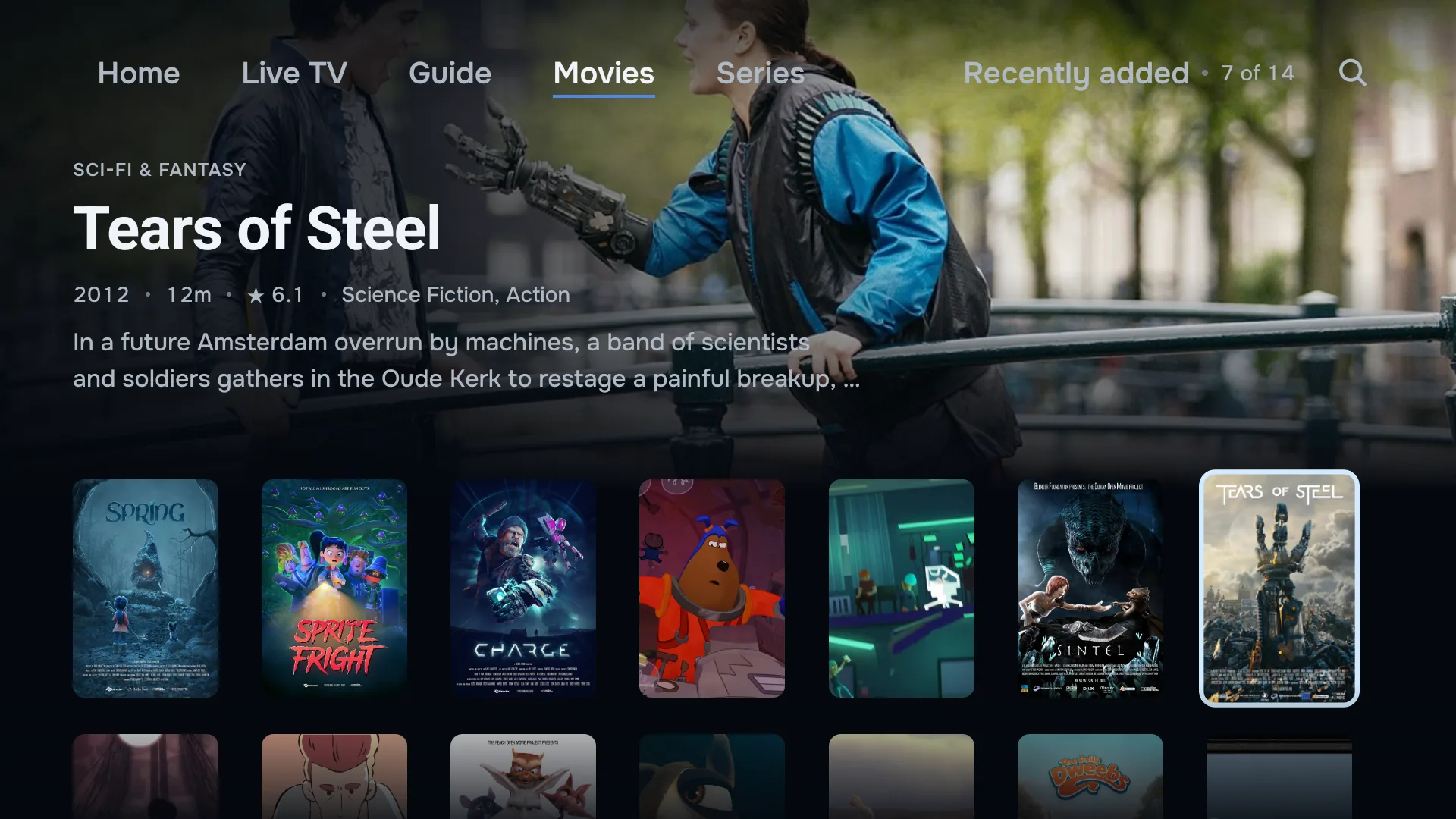
Arriba en la pantalla están «Inicio», «TV en directo» y «Guía», con nombres en lugar de iconos. Con un acceso Xtream Codes se suman «Películas» y «Series». «Inicio» muestra en una fila lo último que viste: canales, películas y series, lo más reciente primero. Cuando el foco está sobre una película en «Películas», ZiroTV muestra encima su imagen de fondo, el año, la duración y la valoración.
Y así responde ZiroTV a tu mando mientras ves la tele.
- Arriba y abajo
- Pasan al canal siguiente o al anterior mientras ves la tele.
- OK
- Abre la lista de canales. Si lo mantienes pulsado, abre la guía de TV.
- Izquierda, derecha, retroceder y avanzar
- Retroceden y avanzan en los canales con archivo. Una pulsación retrocede 30 segundos; si la mantienes, va más rápido. Tras retroceder, Play pausa y reanuda. Atrás te devuelve al directo.
- Guía, menú y teclas numéricas
- Si tu mando las tiene: la guía de TV, las pistas de audio y subtítulos de la emisión y un canal por su número.
La lista la escribes en el móvil.
Si al añadir una lista eliges el móvil, la tele muestra un código QR. Escanéalo, escribe en el móvil tu acceso Xtream Codes o tu enlace M3U y guarda.
¿Prefieres no escanear? Abre app.zirotv.com/add en un móvil o un ordenador y escribe el código y la clave de la tele. La lista aparece en la tele en cuanto guardas.
Con una cuenta, gestionas tus listas en app.zirotv.com/account. Lo que añades, cambias o borras allí, cada tele y cada móvil con tu cuenta lo recibe solo, y un aviso te dice cuándo llega una lista nueva.
La guía de TV a pantalla completa.
Toda la noche, y todo lo que te perdiste.
ZiroTV crea una guía de TV completa con los datos EPG de tu proveedor. Si los IDs no coinciden, asigna los canales por el nombre.
En la guía de TV vas hacia atrás y reproduces un programa que ya se emitió; en directo, retrocedes en el que está en emisión. Las dos cosas funcionan con un acceso Xtream Codes o una lista M3U con etiquetas de catch-up, en los canales que tu proveedor archiva.
Ver todas las funciones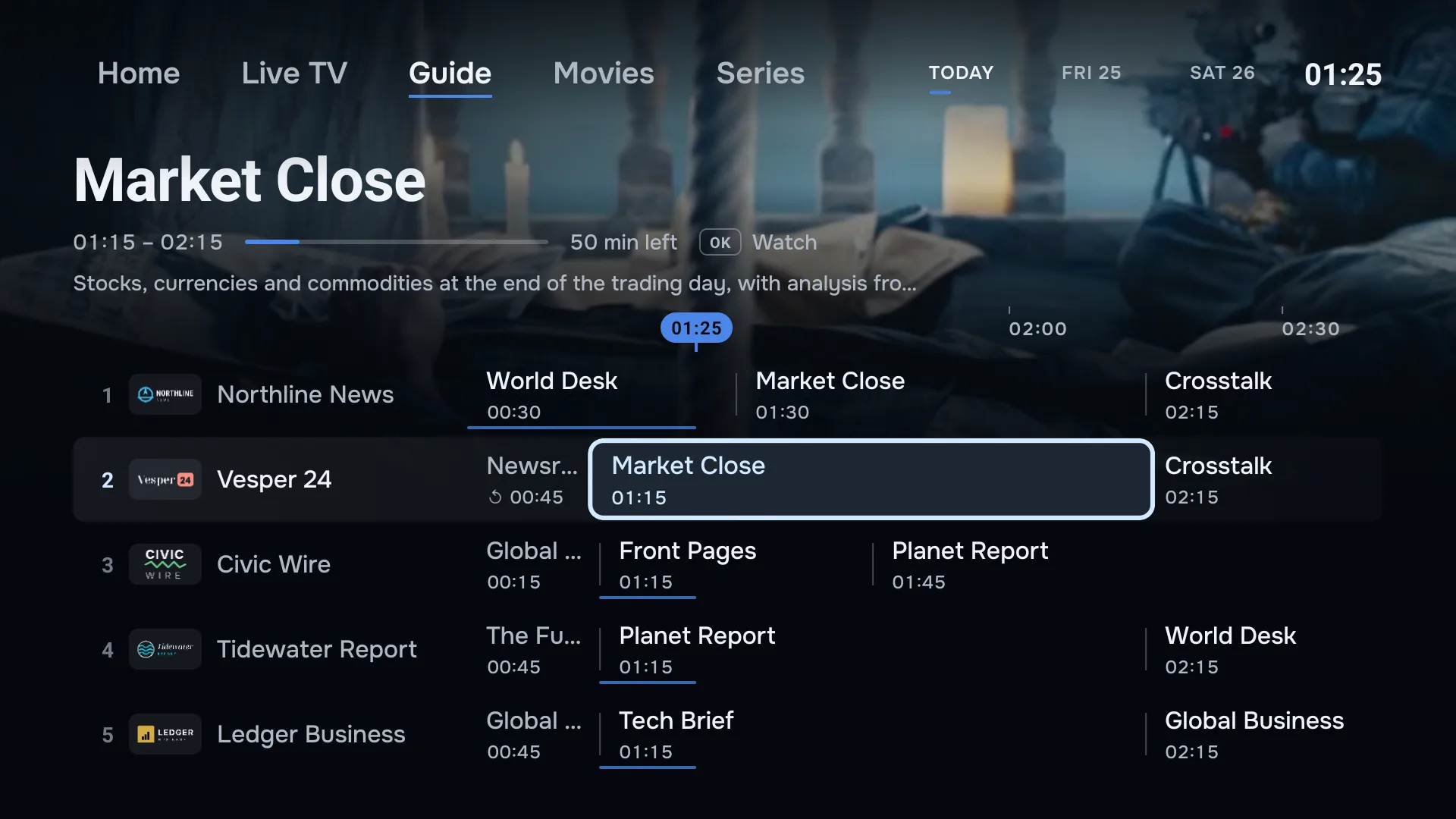
Películas y series, ordenadas como en un servicio de streaming.
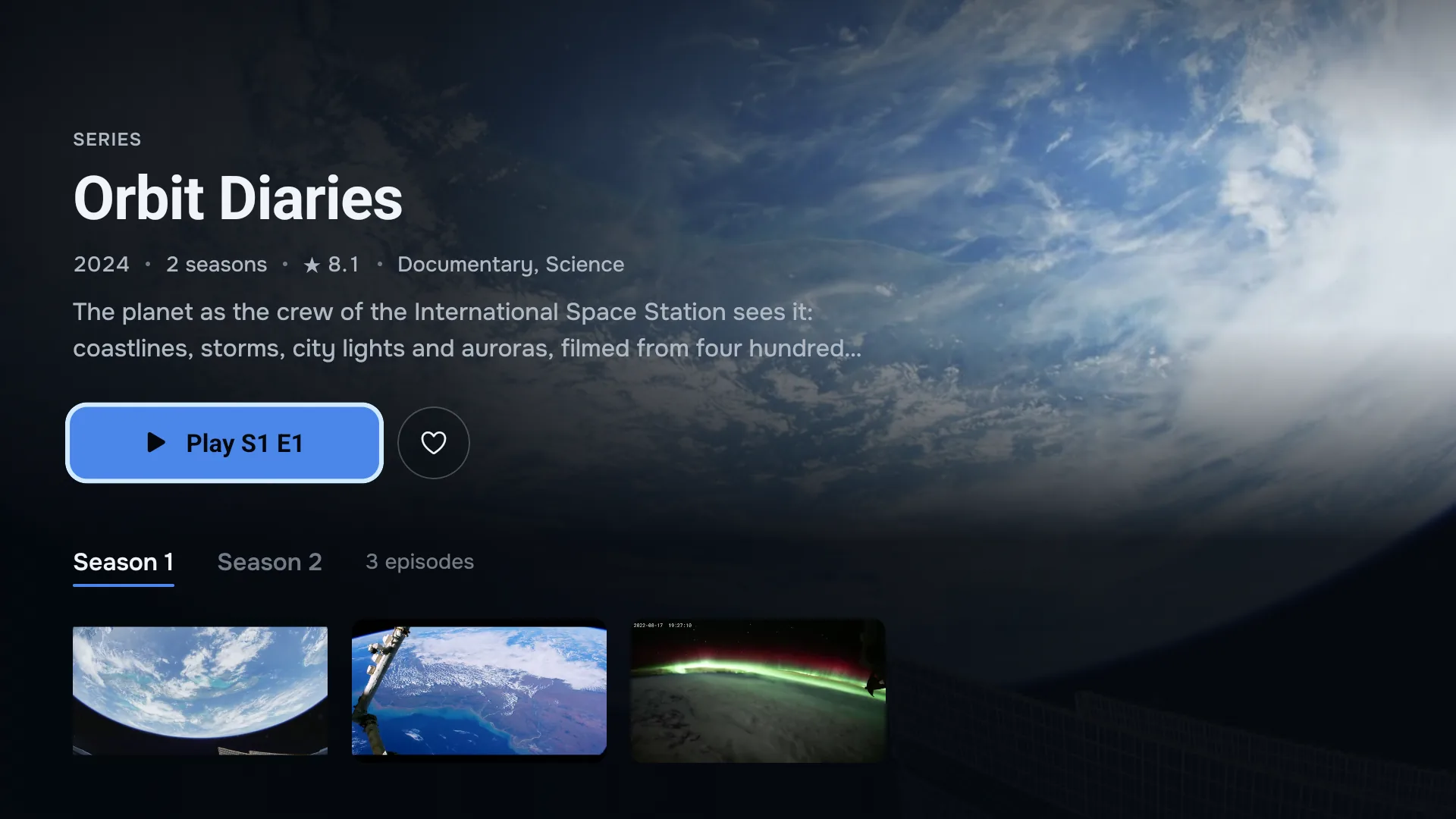
Temporada a temporada, episodio a episodio.
Con un acceso Xtream Codes, ZiroTV trae también las películas y series de tu proveedor, con imágenes de fondo, carteles y sinopsis. Una serie se abre por temporadas. Cuando acaba un episodio, el siguiente empieza tras una breve cuenta atrás. En «Seguir viendo» sigues donde lo dejaste.
La mejor app IPTV para Android TV: cinco cosas que mirar.
Comprueba estos cinco puntos en cada reproductor IPTV para Android TV que pruebes, también en el nuestro.
- Hecha para la tele. Busca una interfaz para la cruceta, no una app de móvil con botones más grandes.
- La guía de TV en el canal correcto. Si el reproductor asigna él mismo los datos EPG, te ahorras una tarde con IDs de canal.
- Tu lista en cada pantalla. Con una cuenta que sincroniza tus listas, una segunda tele está lista sin volver a escribir el acceso.
- Todo en cada plan. Comprueba qué funciones se guarda un plan barato antes de acostumbrarte a ellas.
- Sincera sobre sus límites. Un buen reproductor te dice antes de comprar lo que no hace.
Lo que ZiroTV no hace.
- No graba. Con un acceso Xtream Codes o una lista M3U con etiquetas de catch-up, el catch-up y el retroceso en directo recuperan lo que te perdiste, hasta donde llegue el archivo de tu proveedor.
- Sin multipantalla. ZiroTV muestra un solo canal a la vez.
- Sin recordatorios en la tele. La guía de TV muestra cuándo empieza un programa. Los recordatorios los tienes en el móvil Android.
- Sin portales Stalker o MAG. ZiroTV reproduce Xtream Codes y M3U.
- No mejora la imagen de la emisión. La calidad de imagen depende de la emisión de tu proveedor y de tu red.
- Sin canales. ZiroTV no incluye canales, películas ni listas. Solo reproduce lo que tú añades.
Preguntas sobre Android TV y Google TV.
¿ZiroTV está en Google Play?
Todavía no. En la tele lo instalas desde zirotv.com, con la app Downloader de Google Play o con un archivo que envías desde el móvil. Después, las versiones nuevas llegan dentro de ZiroTV. Una edición para iPhone, iPad y móviles Android llegará al App Store y a Google Play, en la misma cuenta que tu tele.
¿Funciona ZiroTV en el Chromecast con Google TV?
Sí. En el Chromecast con Google TV, ZiroTV se instala con los pasos de esta página. Le queda poco espacio libre: desinstala antes en Ajustes > Aplicaciones lo que ya no uses y deja que Downloader borre el archivo después de instalar.
¿Funciona ZiroTV en teles Sony, Philips o TCL?
Sí, en cualquier tele con Google TV o Android TV y Android 7.0 o posterior. Algunos modelos de estas marcas usan otro sistema y no pueden instalar ZiroTV. La versión está en Ajustes > Sistema > Información o, en modelos más antiguos, en Ajustes > Preferencias del dispositivo > Información.
¿Funciona ZiroTV en la Xiaomi Mi Box o el Mi TV Stick?
Sí, si el dispositivo funciona con Android 7.0 o posterior. La Mi Box S y el Mi TV Stick funcionan con Android TV, así que los pasos 2 y 3 pasan por Ajustes > Preferencias del dispositivo. La Xiaomi TV Box S (2.ª generación) funciona con Google TV, así que los pasos 2 y 3 pasan por Ajustes > Sistema y Ajustes > Aplicaciones. Todos tienen poco espacio libre: desinstala antes en Ajustes > Aplicaciones lo que ya no uses y deja que Downloader borre el archivo después de instalar.
¿Es la misma app en Google TV y en Android TV?
Sí. En los dos funciona la misma app, con una cuenta y un plan. Solo cambian los menús de la instalación: en Google TV están en Ajustes > Sistema y Ajustes > Aplicaciones, y en los Android TV más antiguos, en Ajustes > Preferencias del dispositivo.
¿Dónde permito instalar apps de fuentes desconocidas?
En Google TV, en Ajustes > Aplicaciones > Seguridad y restricciones; en los Android TV más antiguos, en Ajustes > Preferencias del dispositivo > Seguridad y restricciones. Ahí activas Downloader en la lista de apps que pueden instalar otras apps. Si el interruptor sigue gris, activa primero el modo desarrollador, como en el paso 2.
¿Puedo marcar el número de un canal?
Sí, si tu mando tiene teclas numéricas. Marca el número y ZiroTV cambia a ese canal, sea cual sea la categoría abierta. Sin teclas numéricas, cambias de canal con arriba y abajo.
¿ZiroTV va mejor en NVIDIA SHIELD TV?
Un dispositivo rápido como NVIDIA SHIELD TV abre la guía de TV y cambia de canal más deprisa. La imagen depende de la emisión de tu proveedor y de tu red: ningún reproductor mejora la imagen que trae la emisión.
ZiroTV en tu Google TV esta misma noche.
Descarga la app, añade tu lista de reproducción y pruébalo 7 días, sin tarjeta.
¿Ya tienes cuenta? Inicia sesión en app.zirotv.com