El reproductor IPTV para tu Fire TV Stick, hecho para el mando
ZiroTV es el reproductor IPTV para el Fire TV Stick de Amazon, el Fire TV Cube y los televisores con Fire TV, siempre que funcionen con Fire OS 6 o posterior. Lo instalas en unos tres minutos con Downloader y añades tu acceso Xtream Codes o tu enlace M3U. Pruébalo 7 días con todas las funciones, sin tarjeta. Fire TV Stick 4K Select, Fire TV Stick 4K (2026) y Fire TV Stick HD (2026), con Vega OS, no pueden instalar ZiroTV.
Firmado por BITVIRE y distribuido solo desde zirotv.com.
En un Fire TV o un Google TV, abre la app Downloader y escribe esta dirección:
zirotv.com/apk
- Fire TV Stick y Fire TVFire OS 6 o posterior
- Google TV y Android TVAndroid 7.0 o posterior
- Móviles y tablets AndroidAndroid 7.0 o posterior
- PC con WindowsWindows 10 o posterior
¿Funciona en mi Fire TV?
| Funciona | No funciona |
|---|---|
Fire TV Stick 4K Max, Fire TV Stick 4K (2018), Fire TV Stick 4K (2023) y Fire TV Stick 4K Plus | Fire TV Stick 4K Select y Fire TV Stick 4K (2026), con Vega OS |
Fire TV Stick (3.ª generación), Fire TV Stick Lite y Fire TV Stick HD (2024) | Fire TV Stick HD (2026), con Vega OS |
Fire TV Cube y televisores con Fire TV, con Fire OS 6 o posterior | Dispositivos Fire TV con Fire OS 5 o anterior |
Fire TV Stick 4K Select, Fire TV Stick 4K (2026) y Fire TV Stick HD (2026) funcionan con Vega OS y no pueden instalar apps de otras fuentes. En esos modelos, ZiroTV no funciona. Todos los demás con Fire OS 6 o posterior lo instalan sin problema.
Así compruebas el tuyo: abre Configuración > Mi Fire TV > Acerca de y mira la versión del software. Si pone Fire OS 6 o posterior, ZiroTV funciona. Si solo pone OS, sin Fire, como OS 1.1 u OS 2.0, es Vega OS: solo instala apps de la Amazon Appstore y ZiroTV no funciona en él.
Fire TV Stick
Cualquier Fire TV Stick con Fire OS 6 o posterior instala el reproductor IPTV igual, con Downloader y los pasos de abajo. Un Fire TV Stick tiene poco espacio libre: deja que Downloader borre el archivo en cuanto ZiroTV esté instalado.
Fire TV Cube
Los mismos pasos y los mismos menús. Con su procesador más rápido, la guía de TV se abre enseguida y los canales cambian deprisa. El Fire TV Cube más reciente tiene puerto Ethernet: por cable, una emisión va más estable que por wifi.
Televisores con Fire TV
Los televisores con Fire TV integrado funcionan con Fire OS. Busca Downloader en la pantalla de inicio y sigue los pasos de abajo, con una diferencia: la información y las opciones para desarrolladores están en los ajustes, en el menú del dispositivo y el software, y no en Mi Fire TV. La tele necesita Fire OS 6 o posterior.
¿También Google TV o Android TV?
Fire OS se basa en Android y ZiroTV no necesita los servicios de Google Play, así que en los dos es la misma app, con una cuenta y un plan. Si tu Fire TV Stick funciona con Vega OS, elige un dispositivo con Google TV, como Google TV Streamer, Chromecast con Google TV o NVIDIA SHIELD TV.
ZiroTV para Android TV
Instálalo en el Fire TV Stick en unos tres minutos.
ZiroTV no está en la Amazon Appstore. Lo instalas una vez con Downloader y después las versiones nuevas llegan dentro de la app.
- En la pantalla de inicio, busca Downloader e instala la app.
- Ve a Configuración > Mi Fire TV > Acerca de y pulsa siete veces sobre el nombre de tu dispositivo, hasta que un mensaje diga que ya eres desarrollador.
- Abre Downloader, escribe zirotv.com/apk en el campo de la dirección y selecciona Go.
- La primera vez, el Fire TV avisa de que no puede instalar apps de esta fuente. Abre los ajustes desde el aviso, activa Downloader y pulsa Atrás. ¿No aparece el aviso o el interruptor? Abre Configuración > Mi Fire TV > Opciones para desarrolladores, entra en la opción para instalar apps desconocidas y activa Downloader.
- Selecciona Instalar y abre la app. Si Downloader te ofrece borrar el archivo, acepta: así liberas espacio.
El Fire TV Stick 4K Select, el Fire TV Stick 4K (2026) y el Fire TV Stick HD (2026) funcionan con Vega OS y solo instalan apps de la Amazon Appstore. En esos modelos, ZiroTV no funciona. Según Amazon, todos los Fire TV Stick que vengan funcionarán con Vega OS.
La guía completa para el Fire TV StickSi la instalación no sale bien.
- ¿No aparecen las opciones para desarrolladores? Solo aparecen después del paso 2. Vuelve a Configuración > Mi Fire TV > Acerca de y pulsa siete veces sobre el nombre de tu dispositivo.
- «App no instalada» o un error al analizar el paquete. Detrás de los dos mensajes hay una de tres causas: la descarga se cortó, el Fire TV tiene poco espacio o funciona con una versión anterior a Fire OS 6. Vuelve a descargar el archivo en Downloader y haz sitio: en los ajustes, desinstala las aplicaciones que ya no uses.
Hecho para el mando.
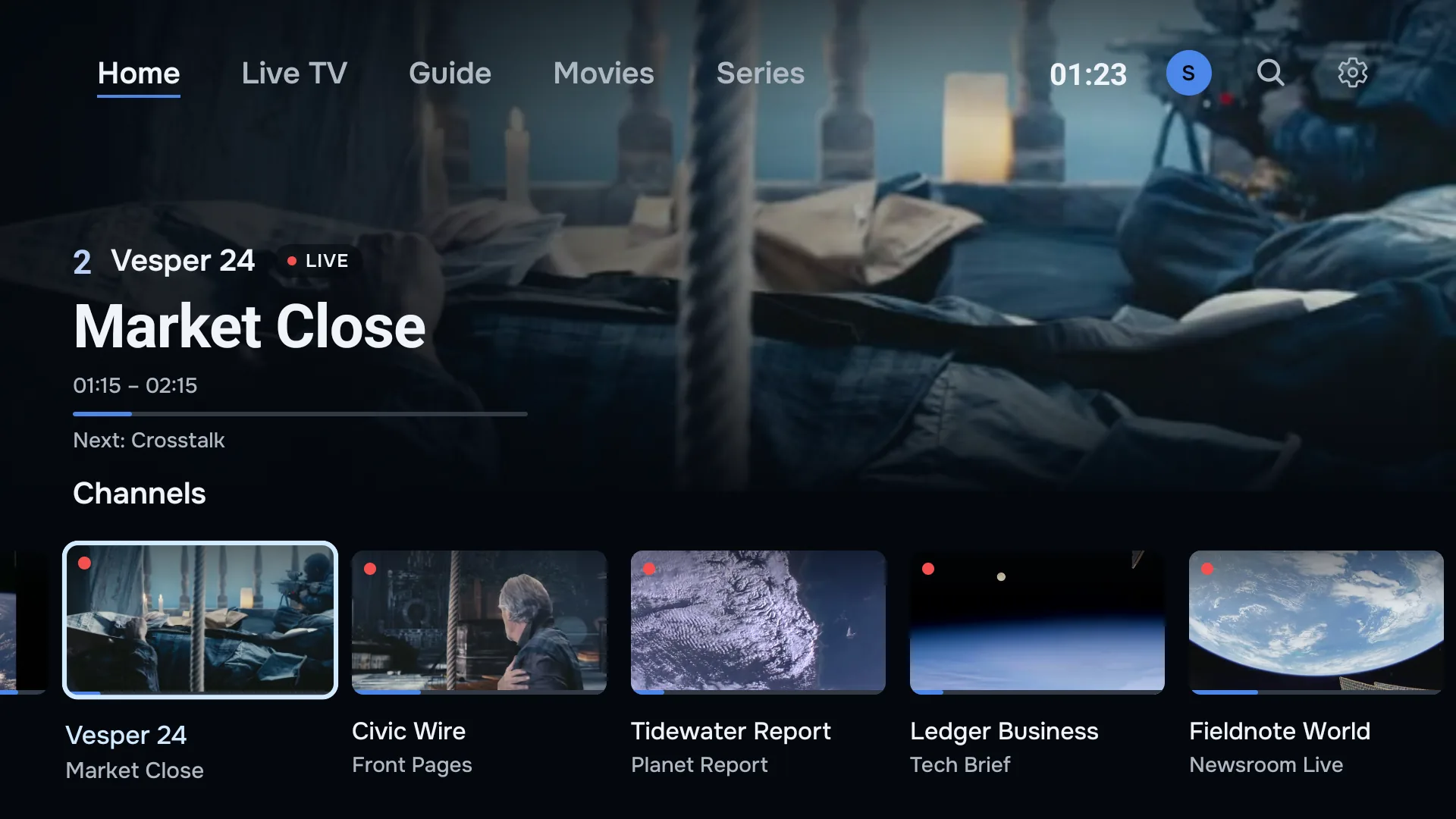
Cada pantalla se maneja con la cruceta.
«Inicio», «TV en directo» y «Guía» están arriba en la pantalla, con nombres en lugar de iconos y a una pulsación unos de otros. Con un acceso Xtream Codes se suman «Películas» y «Series». Lo seleccionado siempre se ve con claridad, y mientras ves la tele cada tecla tiene su función.
- Arriba y abajo
- Cambian de canal mientras ves la tele.
- OK
- Abre la lista de canales. Si lo mantienes pulsado, abre la guía de TV completa.
- Retroceder y avanzar
- Retroceden en directo donde tu proveedor tiene archivo, y vuelven a avanzar. Tras retroceder, Play pausa y reanuda. Atrás te devuelve al directo.
- Menú
- Abre las pistas de audio y subtítulos que trae la emisión.
Añade tu lista desde el móvil.
Si al añadir una lista eliges el móvil, tu Fire TV muestra un código. Escanéalo y escribe tu acceso Xtream Codes o tu enlace M3U en el móvil, no con el mando.
¿No puedes escanear? Abre app.zirotv.com/add en un móvil o un ordenador y escribe el código y la clave de la pantalla. Al guardar, la lista aparece en la tele.
Con una cuenta, gestionas tus listas en app.zirotv.com/account. Si añades, cambias o borras una allí, cada Fire TV con esa cuenta se actualiza solo, y un aviso te dice cuándo llega una lista nueva.
Guía, catch-up y retroceso en directo.
Ordenado como un servicio de streaming.
Con un acceso Xtream Codes, ZiroTV trae también las películas y series de tu proveedor, con imágenes de fondo, carteles y sinopsis. En «Seguir viendo» sigues donde lo dejaste, y en una serie el siguiente episodio empieza solo.
En directo, retrocedes con el mando y vuelves a ver un momento. En la guía de TV vas hacia atrás y reproduces un programa que ya se emitió. Las dos cosas funcionan en los canales que tu proveedor archiva.
Ver todas las funciones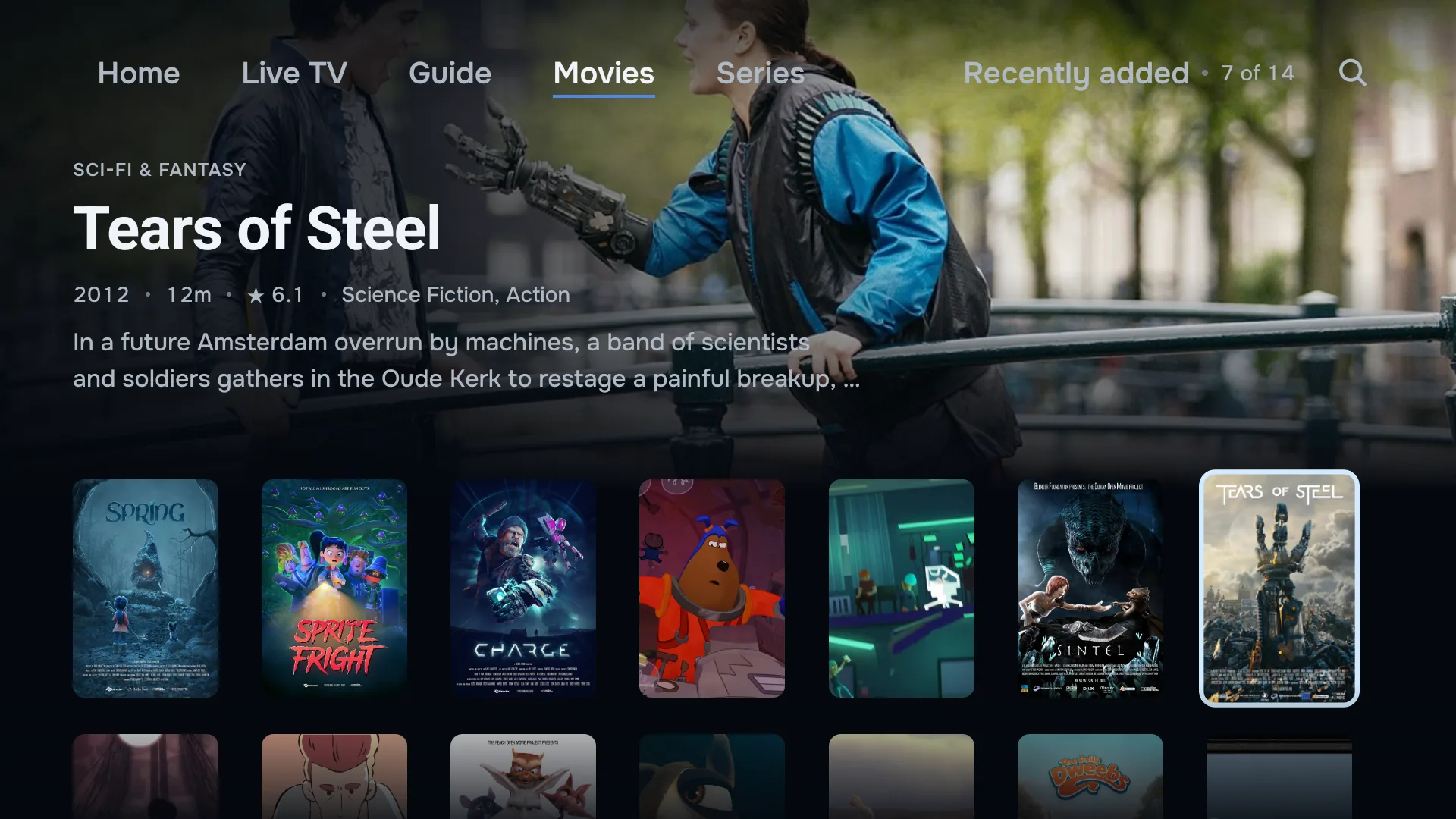
Fire TV y móvil con una sola cuenta.
Inicia sesión con la misma cuenta en tu Fire TV y en tu móvil Android, y tendrás tus listas en los dos.
Si añades o cambias una lista en app.zirotv.com, los dos se actualizan. El móvil hace lo que una tele no hace bien: imagen en imagen y un recordatorio un minuto antes de que empiece un programa. Tu plan sirve para dos pantallas, y un móvil cuenta como una.
Una edición para iPhone, iPad y móviles Android llegará al App Store y a Google Play, en la misma cuenta que tu tele.
El mejor reproductor IPTV para Fire TV Stick: en qué fijarte.
Elijas el reproductor que elijas, comprueba antes estos seis puntos. Hemos hecho ZiroTV para que cumpla todos.
- Hecho para el mando. Cada pantalla debería funcionar solo con la cruceta, sin modo ratón y sin cursor.
- Una guía de TV de verdad. Debería leer los datos EPG de tu proveedor y asignar también los canales cuyos IDs no coinciden.
- Catch-up y retroceso. Los dos necesitan un archivo en tu proveedor. Donde lo haya, el reproductor debería aprovecharlo.
- Actualizaciones que llegan. Una app que instalas con Downloader debería actualizarse sola. Si no, reinstalas cada versión a mano.
- Un precio claro. Comprueba qué funciones cuestan aparte y para cuántas pantallas sirve un plan.
- Una empresa a la que puedes escribir. Busca unas condiciones, unas reglas de reembolso y una persona que te conteste.
Preguntas sobre el Fire TV Stick.
¿Por qué no puedo instalar apps en el Fire TV Stick 4K Select?
Porque funciona con Vega OS, el sistema nuevo de Amazon, igual que el Fire TV Stick 4K Select, el Fire TV Stick 4K (2026) y el Fire TV Stick HD (2026). Vega OS solo instala apps de la Amazon Appstore y no tiene ningún ajuste para instalar apps de otras fuentes, así que en esos modelos ZiroTV no funciona. Según Amazon, todos los Fire TV Stick que vengan funcionarán con Vega OS. Los modelos con Fire OS 6 o posterior, como el Fire TV Stick 4K Max, el Fire TV Stick 4K o el Fire TV Stick (3.ª generación), siguen instalando ZiroTV con Downloader.
¿Es seguro dejar que Downloader instale apps desconocidas?
Sí, siempre que solo lo permitas a apps en las que confías. Desde Fire OS 7, el permiso vale solo para la app que activas, aquí Downloader, y puedes desactivarlo después de instalar. La primera vez que ZiroTV instale una actualización, puede que tu Fire TV pregunte si ZiroTV también puede hacerlo.
¿ZiroTV se actualiza solo en el Fire TV?
Sí. Cuando hay una versión nueva, ZiroTV te la ofrece al abrirlo. Si aceptas, la descarga y abre el instalador de tu Fire TV, donde eliges Instalar. Tus listas y tus ajustes se conservan. También puedes buscar actualizaciones tú mismo en los ajustes de ZiroTV.
Mi Fire TV Stick tiene poco espacio. ¿Qué hago?
Deja que Downloader borre el archivo en cuanto ZiroTV esté instalado. Después, en los ajustes, desinstala las aplicaciones que ya no uses y borra allí también la caché. La descarga ocupa 85 MB; cuando la app ha cargado tu guía de TV, necesita algo más.
¿Necesito un mando con teclas numéricas?
No. Basta con el mando normal del Fire TV: cambias de canal con las flechas arriba y abajo. OK abre la lista de canales y, si lo mantienes pulsado, la guía de TV. Si tu mando tiene teclas numéricas, marca el número de un canal y saltas directamente a él.
¿Funciona ZiroTV en una tele con Fire TV?
Sí, si la tele funciona con Fire OS 6 o posterior. La versión del software está en los ajustes, en el menú del dispositivo y el software: debe empezar por Fire OS. Instalas ZiroTV igual que en un Fire TV Stick, solo que las opciones para desarrolladores están en ese mismo menú y no en Mi Fire TV.
¿Es la misma app IPTV que en Google TV?
Sí. Fire OS se basa en Android y ZiroTV no necesita los servicios de Google Play. Por eso en el Fire TV Stick funciona la misma app que en Google TV. Si inicias sesión con la misma cuenta en los dos, tus listas te siguen.
Ten ZiroTV en tu Fire TV Stick esta misma noche.
Descarga la app, añade tu lista de reproducción y pruébalo 7 días, sin tarjeta.
¿Ya tienes cuenta? Inicia sesión en app.zirotv.com