Une application IPTV pour Android TV, Google TV et box Android
ZiroTV est une application IPTV pour Android TV, Google TV et les box Android, avec Android 7.0 ou plus récent, par exemple Google TV Streamer, Chromecast avec Google TV et NVIDIA SHIELD TV. Ajoutez votre accès Xtream Codes ou votre lien M3U : une interface pensée pour la télécommande, un guide TV complet et, là où votre fournisseur garde une archive, le replay et le retour en arrière dans le direct. Elle s’installe avec Downloader, pas depuis Google Play. Essayez tout pendant 7 jours, sans carte bancaire.
Signé par BITVIRE et distribué uniquement depuis zirotv.com.
Sur Fire TV ou Google TV, ouvrez Downloader et saisissez
zirotv.com/apk
- Fire TV Stick et Fire TVFire OS 6 ou plus récent
- Google TV et Android TVAndroid 7.0 ou plus récent
- Téléphones et tablettes AndroidAndroid 7.0 ou plus récent
- PC WindowsWindows 10 ou plus récent
Sur Google TV, Chromecast, SHIELD et téléviseurs Android TV.
Sur chacun, la même application, installée depuis zirotv.com avec Downloader. Seuls les menus et l’espace libre changent.
| Fonctionne | Ne fonctionne pas |
|---|---|
Google TV Streamer, Chromecast avec Google TV et NVIDIA SHIELD TV | TV Samsung et TV LG (tous deux en développement), Roku et Apple TV |
Téléviseurs et box sous Google TV ou Android TV, avec Android 7.0 ou plus récent | Appareils avec une version antérieure à Android 7.0 |
Pour vérifier la version, ouvrez Paramètres > Système > À propos, ou, sur un téléviseur Android TV plus ancien, la page d’informations des préférences de l’appareil. La version d’Android TV y figure. À partir d’Android 7.0, tout est bon.
Google TV Streamer et Chromecast avec Google TV
Ces deux appareils tournent sous Google TV : les étapes 2 et 3 passent donc par Paramètres > Système et Paramètres > Applications. Le Chromecast avec Google TV a peu d’espace libre : désinstallez d’abord ce que vous n’utilisez plus, dans Paramètres > Applications, et laissez Downloader supprimer le fichier après l’installation.
NVIDIA SHIELD TV
La NVIDIA SHIELD TV tourne sous Android TV : les étapes 2 et 3 passent donc par Paramètres, puis les préférences de l’appareil. L’espace libre y est compté : désinstallez d’abord ce que vous n’utilisez plus, dans Paramètres > Applications, et laissez Downloader supprimer le fichier après l’installation. Un lecteur rapide, dont la télécommande a des touches de retour et d’avance rapides.
Téléviseurs Sony, Philips, TCL et Hisense
Les Sony Bravia récents et les TCL tournent sous Google TV, les Philips et les Sony plus anciens sous Android TV, et certains Hisense sous Google TV. Les modèles sous Titan OS ou VIDAA ne peuvent pas installer ZiroTV.
IPTV sur smart TVBoîtiers Android TV
Toute box Android sous Google TV ou Android TV, avec Android 7.0 ou plus récent, installe ZiroTV de la même façon.
Une Fire TV aussi à la maison ?
Fire OS repose sur Android et ZiroTV n’a pas besoin des services Google Play : la même application y tourne, avec le même compte et la même formule. Seules les étapes d’installation diffèrent, comme sur un téléviseur avec Fire TV intégré.
ZiroTV pour Fire TV Stick
Sur Xiaomi Mi TV Stick et Mi Box.
Vous voulez installer ZiroTV sur un boîtier Xiaomi ? Ce sont les mêmes étapes que sur tout appareil Android TV, avec Downloader.
La Mi Box S, la Mi Box 4K et la Mi TV Stick tournent sous Android TV : les étapes 2 et 3 passent donc par Paramètres, puis les préférences de l’appareil. La Xiaomi TV Box S (2e génération) tourne sous Google TV : les étapes 2 et 3 passent donc par Paramètres > Système et Paramètres > Applications. Tous ces appareils ont peu d’espace libre : désinstallez d’abord ce que vous n’utilisez plus, dans Paramètres > Applications, et laissez Downloader supprimer le fichier après l’installation.
Pour un autre modèle Xiaomi, vérifiez la version dans les paramètres : à partir d’Android 7.0, ZiroTV s’installe.
Installer ZiroTV en quelques minutes.
Sur Google Play, vous ne prenez que l’application Downloader. Vous y saisissez notre adresse courte, et ZiroTV s’installe en trois minutes environ. Une seule fois : les nouvelles versions arrivent ensuite dans l’application.
- Installez Downloader depuis Google Play sur votre TV.
- Ouvrez Paramètres > Système > À propos et sélectionnez sept fois la ligne du build d’Android TV. Sur une version plus ancienne d’Android TV, cette ligne se trouve dans les préférences de l’appareil, sur leur page d’informations.
- Ouvrez Paramètres > Applications > Sécurité et restrictions > Sources inconnues et activez Downloader. Sur une version plus ancienne d’Android TV, Sécurité et restrictions se trouve dans les préférences de l’appareil.
- Ouvrez Downloader, saisissez zirotv.com/apk dans le champ d’adresse et sélectionnez Go.
- Sélectionnez Installer, puis ouvrez l’application.
Pas de Downloader ? Envoyez le fichier depuis votre téléphone avec l’application Send files to TV, ou copiez-le sur une clé USB et ouvrez-le avec un gestionnaire de fichiers.
Le guide d’installation complet pour Android TVSi l’installation échoue.
- Pas de réglage Sources inconnues, ou un interrupteur grisé ? Sur beaucoup d’appareils Google TV, il n’apparaît qu’une fois le mode développeur activé. Faites d’abord l’étape 2, puis regardez de nouveau.
- L’application n’est pas installée, ou une erreur d’analyse du paquet s’affiche ? Les deux messages ont l’une de trois causes : le téléchargement a été interrompu, l’appareil manque d’espace, ou il tourne sous une version antérieure à Android 7.0. Téléchargez de nouveau le fichier dans Downloader et libérez de l’espace dans Paramètres > Applications.
- Play Protect bloque l’installation ? Ouvrez les détails de l’avertissement, puis choisissez d’installer quand même. Play Protect avertit pour toute application qui ne vient pas de Google Play.
Pensée pour la télécommande.
ZiroTV se lit depuis le canapé : de grands caractères, un focus bien visible, et chaque écran à portée des flèches et de OK.
Un appui entre les rubriques.
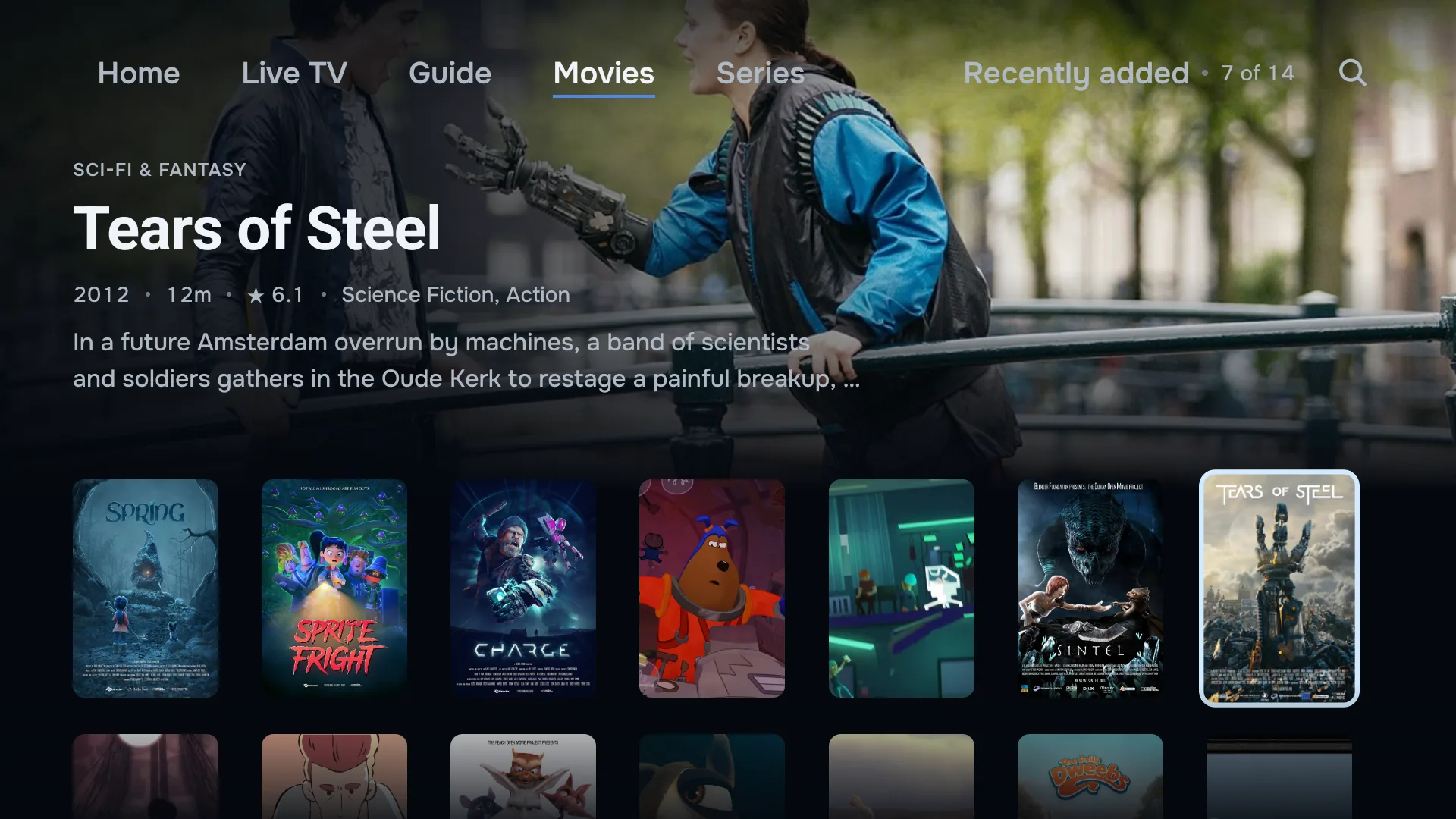
En haut de l’écran, « Accueil », « TV en direct » et « Guide TV », avec leur nom plutôt qu’une icône, plus « Films » et « Séries » avec un accès Xtream Codes. « Accueil » réunit sur une rangée ce que vous avez regardé en dernier, chaînes, films et séries, du plus récent au plus ancien. Dans « Films », le film sélectionné affiche au-dessus de la rangée son image de fond, son année, sa durée et sa note.
Pendant que vous regardez, la télécommande répond ainsi.
- Haut et bas
- Passent à la chaîne suivante ou précédente pendant que vous regardez.
- OK
- Ouvre la liste des chaînes. Maintenu, il ouvre le guide TV.
- Gauche, droite, retour rapide et avance rapide
- Reculent et avancent dans le direct sur les chaînes archivées. Un appui recule de 30 secondes, maintenu il va plus vite. Retour vous ramène au direct.
- Guide, menu et touches numériques
- Si votre télécommande les a : le guide TV, les pistes audio et les sous-titres du flux, et une chaîne par son numéro.
Saisir votre playlist sur votre téléphone, pas avec la télécommande.
Choisissez d’ajouter la playlist depuis votre téléphone, et la TV affiche un QR code. Scannez-le, saisissez votre accès Xtream Codes ou votre lien M3U sur le téléphone, puis enregistrez.
Vous préférez ne pas scanner ? Ouvrez app.zirotv.com/add sur un téléphone ou un ordinateur et saisissez le code et la clé affichés sur la TV. La playlist apparaît sur la TV dès que vous enregistrez.
Avec un compte, vous gérez vos playlists sur app.zirotv.com/account. Ce que vous y ajoutez, modifiez ou supprimez, chaque TV et chaque téléphone de votre compte le reprend tout seul, et ZiroTV signale une nouvelle playlist par un message.
Replay, retour en arrière et guide TV complet.
Toute la soirée, et ce que vous avez manqué.
ZiroTV construit un guide TV complet à partir de l’EPG de votre fournisseur. Quand les identifiants ne correspondent pas, il associe les chaînes par leur nom.
Dans le guide TV, remontez le temps pour lire un programme déjà diffusé ; dans le direct, revenez en arrière dans celui en cours. Les deux fonctionnent avec un accès Xtream Codes ou une playlist M3U qui porte des balises de replay, sur les chaînes dont votre fournisseur garde une archive.
Voir toutes les fonctions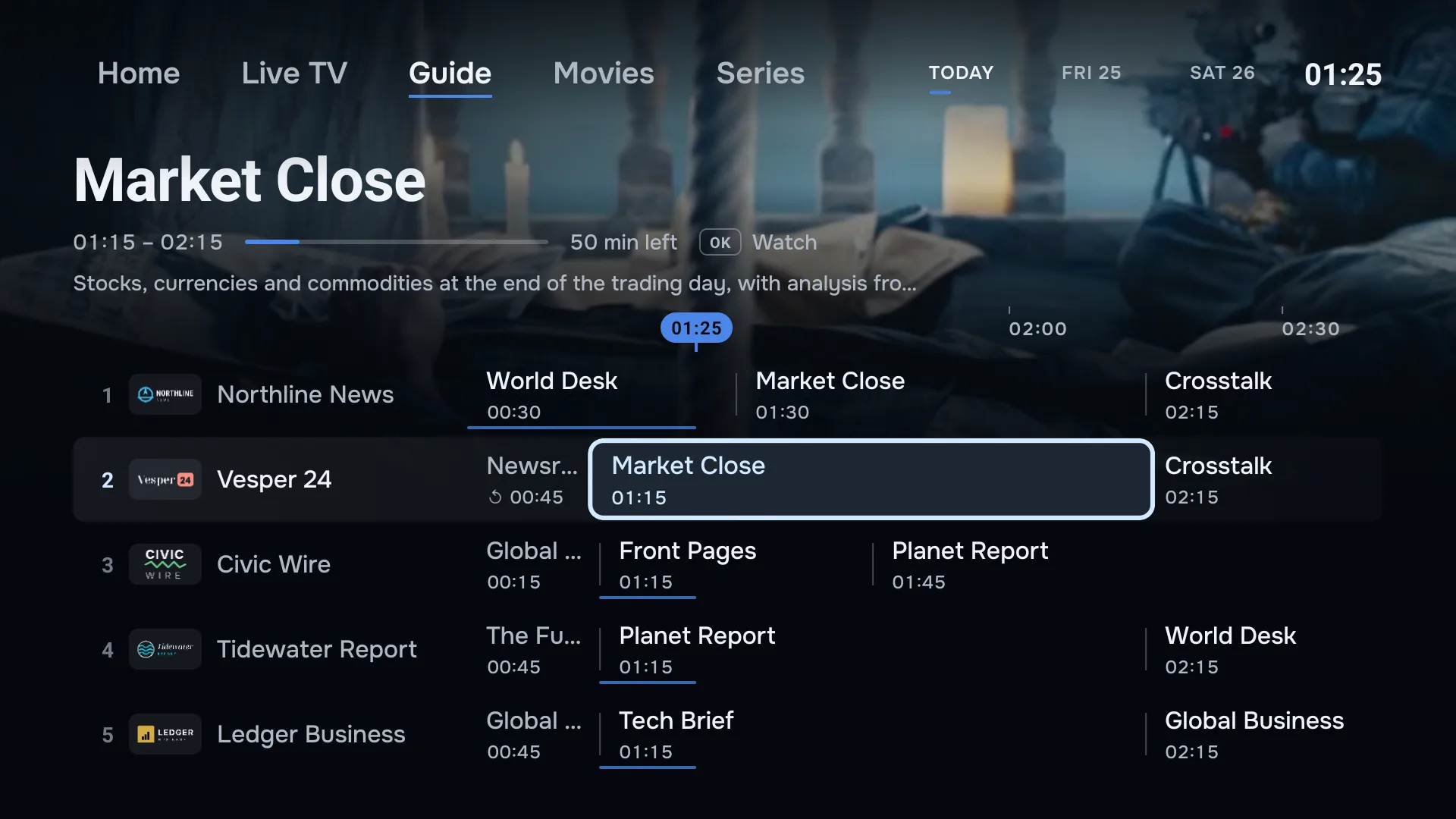
Films et séries, présentés comme sur une plateforme de streaming.
Saison par saison, épisode par épisode.
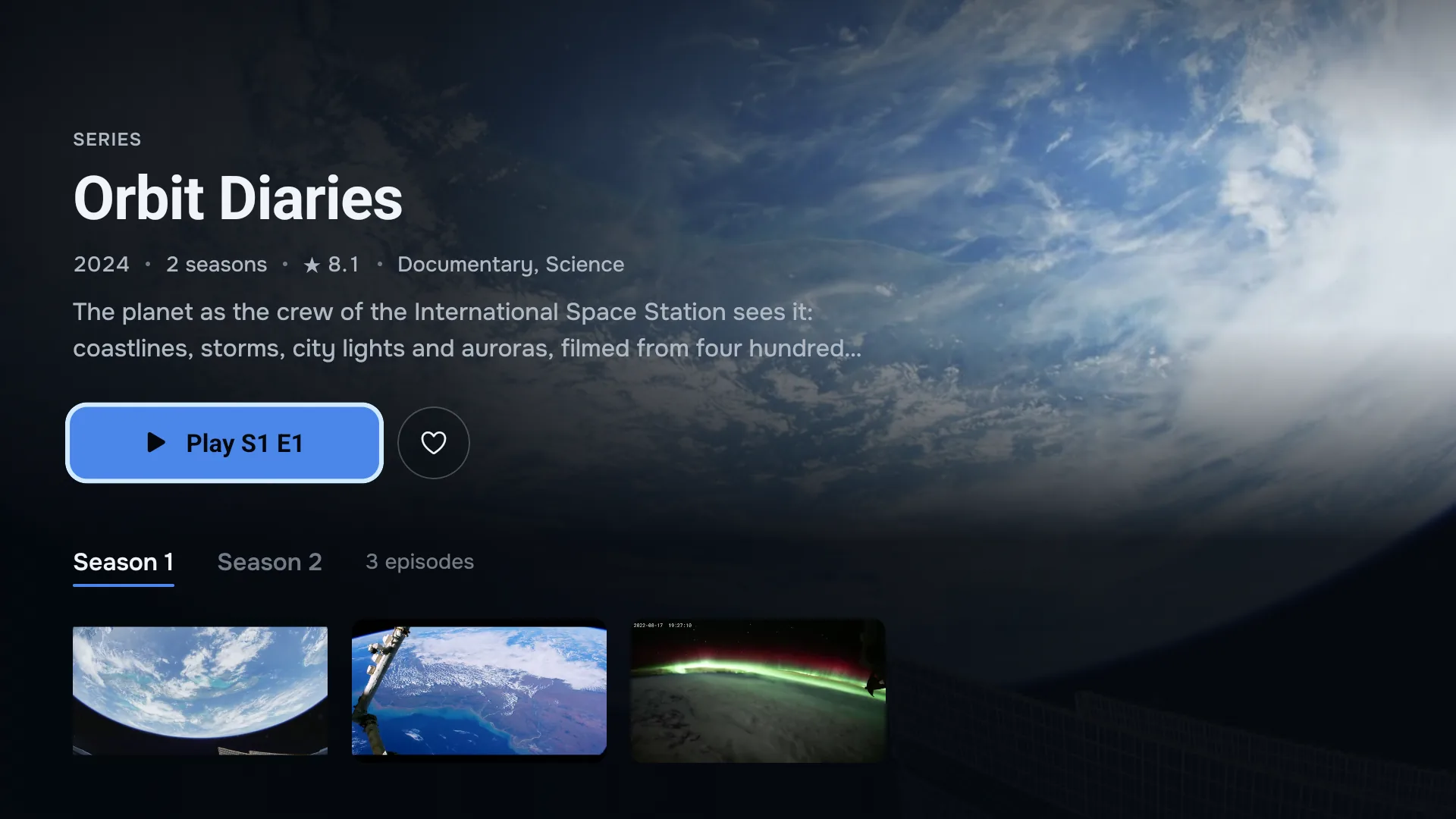
Avec un accès Xtream Codes, ZiroTV affiche aussi les films et les séries de votre fournisseur, avec images de fond, affiches et résumés. Une série s’ouvre par saison, et l’épisode suivant démarre seul après un court compte à rebours. « Reprendre la lecture » reprend là où vous vous êtes arrêté.
Ce que ZiroTV ne fait pas.
- Pas d’enregistrement. Avec un accès Xtream Codes ou une playlist M3U qui porte des balises de replay, le replay et le retour en arrière rattrapent ce que vous avez manqué, aussi loin que l’archive de votre fournisseur remonte.
- Pas de mosaïque de chaînes. ZiroTV affiche une seule chaîne à la fois.
- Pas de rappels sur la TV. Le guide TV indique quand un programme commence. Les rappels, ZiroTV les envoie sur le téléphone Android.
- Pas de portails Stalker ou MAG. ZiroTV lit les accès Xtream Codes et les playlists M3U.
- Pas de meilleure image que le flux. La qualité d’image dépend du flux de votre fournisseur et de votre connexion.
- Pas de chaînes. ZiroTV ne contient ni chaînes, ni films, ni playlists. Il lit seulement ce que vous ajoutez.
Quelle application IPTV choisir pour Android TV ?
Vérifiez ces cinq points sur chaque lecteur IPTV pour Android TV que vous essayez, le nôtre compris.
- Faite pour la télé. Cherchez une interface pensée pour les flèches de la télécommande, pas une application de téléphone aux boutons agrandis.
- Le guide TV sur la bonne chaîne. Un lecteur qui associe lui-même les données EPG aux chaînes vous évite une soirée à corriger des identifiants.
- Votre playlist sur chaque écran. Avec un compte qui synchronise vos playlists, une deuxième TV est prête sans ressaisir votre accès.
- Tout, dans chaque formule. Vérifiez quelles fonctions une formule moins chère réserve aux autres, avant de vous y habituer.
- Franche sur ses limites. Une bonne application dit ce qu’elle ne fait pas avant que vous payiez.
Questions sur Android TV et Google TV.
ZiroTV est-il sur Google Play ?
Pas encore. Sur la TV, vous l’installez depuis zirotv.com, avec l’application Downloader de Google Play ou avec un fichier envoyé depuis votre téléphone. Les nouvelles versions arrivent ensuite dans ZiroTV lui-même. Une édition mobile pour iPhone, iPad et téléphones Android arrive sur l’App Store et Google Play, sur le même compte que votre TV.
ZiroTV fonctionne-t-il sur Chromecast avec Google TV ?
Oui. Installez ZiroTV sur le Chromecast avec Google TV en suivant les étapes de cette page. L’espace libre y est compté : désinstallez d’abord ce que vous n’utilisez plus, dans Paramètres > Applications, et laissez Downloader supprimer le fichier après l’installation.
ZiroTV fonctionne-t-il sur les téléviseurs Sony, Philips ou TCL ?
Oui, sur tout téléviseur sous Google TV ou Android TV avec Android 7.0 ou plus récent. Certains modèles de ces marques tournent sous un autre système et ne peuvent pas installer ZiroTV. La version figure dans Paramètres > Système > À propos, ou, sur un modèle plus ancien, sur la page d’informations des préférences de l’appareil.
ZiroTV fonctionne-t-il sur Xiaomi Mi Box ou Mi TV Stick ?
Oui, si l’appareil tourne sous Android 7.0 ou plus récent. L’installation suit les étapes de cette page, avec Downloader. Les menus et l’espace libre de chaque modèle Xiaomi sont détaillés plus haut, dans la partie sur la Mi TV Stick et la Mi Box.
Est-ce la même application sur Google TV et Android TV ?
Oui. La même application tourne sur les deux, avec un seul compte et une seule formule. Seuls les menus de l’installation changent de nom : sur Google TV, ils se trouvent dans Paramètres > Système et Paramètres > Applications ; sur un appareil Android TV plus ancien, dans les préférences de l’appareil.
Où autoriser les sources inconnues ?
Sur Google TV, dans Paramètres > Applications > Sécurité et restrictions > Sources inconnues ; sur un appareil Android TV plus ancien, Sécurité et restrictions se trouve dans les préférences de l’appareil. Activez-y Downloader. Si l’interrupteur reste grisé, activez d’abord le mode développeur, comme à l’étape 2.
Puis-je taper le numéro d’une chaîne ?
Oui, si votre télécommande a des touches numériques. Tapez le numéro, et ZiroTV passe sur cette chaîne, quelle que soit la catégorie ouverte. Sans touches numériques, changez de chaîne avec haut et bas.
ZiroTV fonctionne-t-il mieux sur NVIDIA SHIELD TV ?
Un appareil rapide comme la NVIDIA SHIELD TV ouvre le guide TV et change de chaîne plus vite. L’image, elle, dépend du flux de votre fournisseur et de votre connexion. Aucun lecteur ne rend une image meilleure que ce que le flux transporte.
Installez ZiroTV ce soir sur votre téléviseur.
Téléchargez l’application, ajoutez votre playlist et essayez tout pendant 7 jours, sans carte bancaire.
Déjà un compte ? Connectez-vous sur app.zirotv.com