L’application IPTV pensée pour la télécommande du Fire TV Stick
ZiroTV est l’application IPTV pour le Fire TV Stick (la clé Amazon), le Fire TV Cube et les TV équipées de Fire TV, avec Fire OS 6 ou plus récent. Vous l’installez avec Downloader en trois minutes environ, vous ajoutez votre accès Xtream Codes ou votre lien M3U, et vous essayez toutes les fonctions pendant 7 jours, sans carte bancaire. Seuls les modèles sous Vega OS ne peuvent pas l’installer : Fire TV Stick 4K Select, Fire TV Stick 4K (2026) et Fire TV Stick HD (2026).
Signé par BITVIRE et distribué uniquement depuis zirotv.com.
Sur Fire TV ou Google TV, ouvrez Downloader et saisissez
zirotv.com/apk
- Fire TV Stick et Fire TVFire OS 6 ou plus récent
- Google TV et Android TVAndroid 7.0 ou plus récent
- Téléphones et tablettes AndroidAndroid 7.0 ou plus récent
- PC WindowsWindows 10 ou plus récent
Quel Fire TV Stick peut installer ZiroTV ?
| Fonctionne | Ne fonctionne pas |
|---|---|
Fire TV Stick 4K Max, Fire TV Stick 4K (2018), Fire TV Stick 4K (2023) et Fire TV Stick 4K Plus | Fire TV Stick 4K Select et Fire TV Stick 4K (2026), sous Vega OS |
Fire TV Stick (3e génération), Fire TV Stick Lite et Fire TV Stick HD (2024) | Fire TV Stick HD (2026), sous Vega OS |
Fire TV Cube et TV équipées de Fire TV, avec Fire OS 6 ou plus récent | Appareils Fire TV avec Fire OS 5 ou plus ancien |
Pour vérifier votre clé, ouvrez Paramètres > Ma Fire TV > À propos de et regardez la version du logiciel. Si elle indique Fire OS suivi de 6, 7 ou 8, ZiroTV s’installe. Si elle affiche OS sans le mot Fire, par exemple OS 1.1 ou OS 2.0, votre Fire TV Stick tourne sous Vega OS : il n’installe que des applications de l’Amazon Appstore, où ZiroTV ne figure pas.
Les Fire TV Stick de 2016 et avant, ainsi que les premiers boîtiers Fire TV, restent sous Fire OS 5 : ZiroTV ne s’y installe pas non plus.
Fire TV Stick
Chaque Fire TV Stick avec Fire OS 6 ou plus récent installe le lecteur IPTV de la même façon, avec Downloader, en suivant les étapes ci-dessous. Une clé Fire TV Stick a peu d’espace libre : laissez Downloader supprimer le fichier une fois ZiroTV installé.
Fire TV Cube
Les mêmes étapes, les mêmes menus. Son processeur plus rapide ouvre le guide TV et change de chaîne sans attendre. Le dernier Fire TV Cube a un port Ethernet : par câble, un flux reste plus stable qu’en Wi-Fi.
TV équipées de Fire TV
Les TV avec Fire TV intégré, chez Amazon, Toshiba ou d’autres marques, tournent sous Fire OS. Recherchez Downloader sur l’écran d’accueil et suivez les mêmes étapes, à une différence près : la page d’informations et les options pour les développeurs se trouvent dans la rubrique des paramètres consacrée à l’appareil et au logiciel. La TV doit avoir Fire OS 6 ou plus récent.
ZiroTV sur une smart TVEt sur Google TV ou Android TV ?
Fire OS repose sur Android et ZiroTV n’a pas besoin des services Google Play : c’est la même application, avec un seul compte et une seule formule. Si votre Fire TV Stick tourne sous Vega OS, prenez un appareil Google TV, par exemple Google TV Streamer, Chromecast avec Google TV ou NVIDIA SHIELD TV.
ZiroTV pour Android TV
Installer ZiroTV sur Fire TV Stick en trois minutes.
ZiroTV n’est pas dans l’Amazon Appstore. Vous l’installez une fois avec Downloader, en saisissant zirotv.com/apk, puis les nouvelles versions arrivent dans l’application.
- Sur l’écran d’accueil, recherchez Downloader et installez l’application.
- Ouvrez Paramètres > Ma Fire TV > À propos de et sélectionnez sept fois le nom de votre appareil, jusqu’à ce qu’un message indique que vous êtes développeur.
- Ouvrez Downloader, saisissez zirotv.com/apk dans le champ d’adresse et sélectionnez Go.
- La première fois, la Fire TV indique que l’installation d’applications de cette source n’est pas autorisée. Ouvrez les paramètres depuis ce message, activez Downloader et appuyez sur Retour. Pas de message, ou pas d’interrupteur ? Dans les Options pour les développeurs de votre Fire TV, ouvrez l’entrée qui autorise l’installation d’applications inconnues, puis activez Downloader.
- Sélectionnez Installer, puis ouvrez l’application. Quand Downloader propose de supprimer le fichier, acceptez : cela libère de l’espace.
Ces étapes ne fonctionnent pas sur les modèles sous Vega OS, le Fire TV Stick 4K Select, le Fire TV Stick 4K (2026) et le Fire TV Stick HD (2026) : ils n’installent que des applications de l’Amazon Appstore. Selon Amazon, tous les futurs Fire TV Stick tourneront sous Vega OS.
Le guide d’installation complet pour Fire TV StickSi l’installation échoue.
- Pas d’Options pour les développeurs ? Elles n’apparaissent qu’après l’étape 2. Ouvrez de nouveau Paramètres > Ma Fire TV > À propos de et sélectionnez sept fois le nom de votre appareil.
- L’application n’est pas installée, ou un message parle d’une erreur d’analyse du paquet. Les deux ont l’une de trois causes : le téléchargement a été interrompu, la Fire TV manque d’espace, ou elle tourne sous une version antérieure à Fire OS 6. Téléchargez le fichier une nouvelle fois dans Downloader et faites de la place : dans les paramètres, désinstallez les applications que vous n’utilisez plus.
Pensée pour la télécommande du Fire TV Stick.
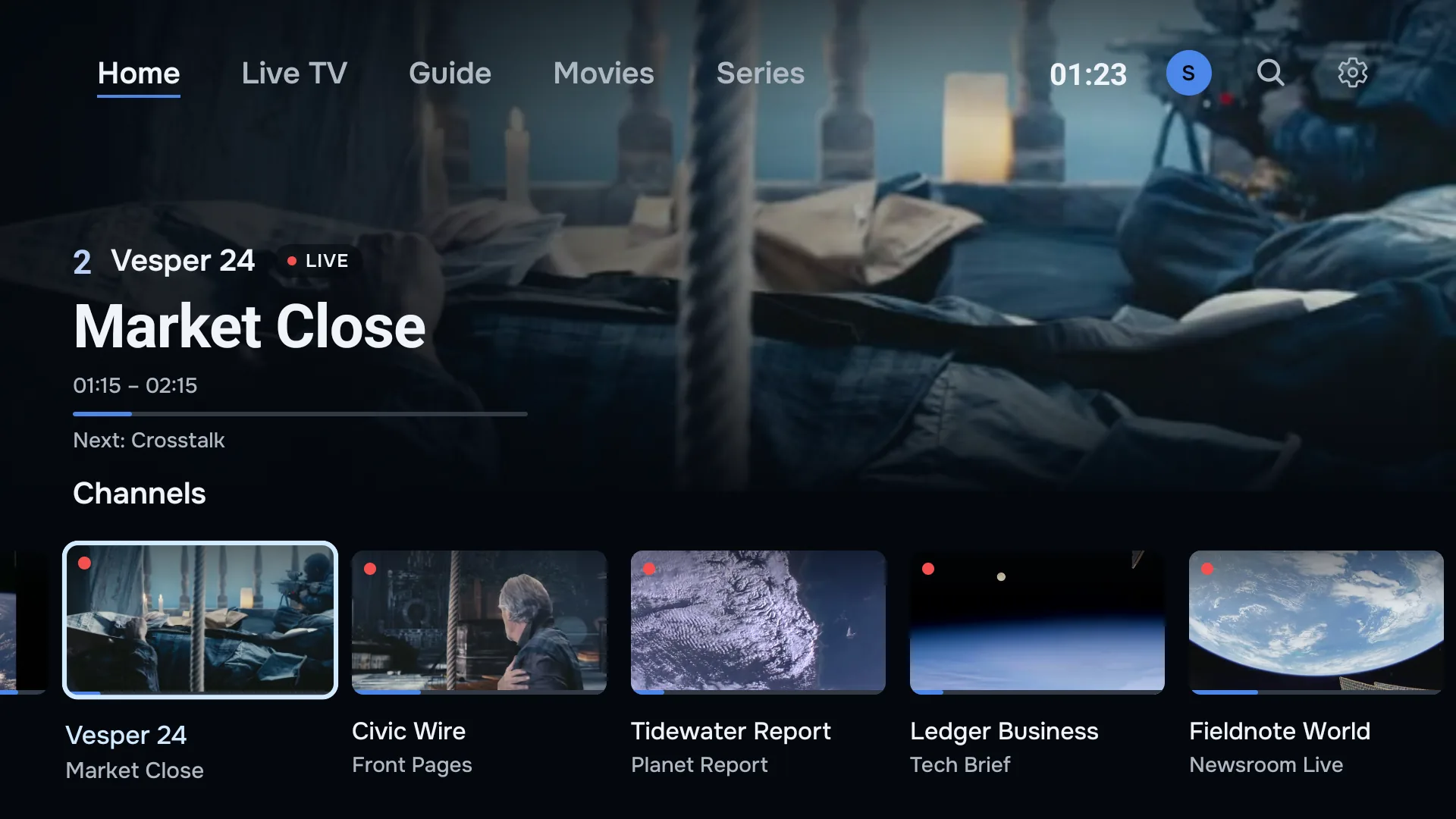
Chaque écran se pilote avec les flèches.
L’accueil, la TV en direct et le guide TV sont en haut de l’écran, avec leur nom plutôt qu’une icône, à un appui l’un de l’autre. Avec un accès Xtream Codes, les films et les séries s’y ajoutent. L’élément sélectionné est toujours bien visible, et pendant que vous regardez, chaque touche a un seul rôle.
- Haut et bas
- Changent de chaîne pendant que vous regardez.
- OK
- Ouvre la liste des chaînes. Maintenu enfoncé, il ouvre le guide TV complet.
- Retour et avance rapides
- Remontent le direct de 30 secondes à chaque appui, là où votre fournisseur garde une archive, puis le rattrapent. En différé, Lecture met en pause et reprend, et Retour vous ramène au direct.
- Menu
- Ouvre les pistes audio et les sous-titres que le flux propose.
Ajouter votre playlist sans taper sur la télécommande.
Choisissez d’ajouter votre playlist depuis votre téléphone, et votre Fire TV affiche un code. Scannez-le, puis saisissez votre accès Xtream Codes ou votre lien M3U sur le téléphone plutôt qu’avec la télécommande.
Le scan ne marche pas ? Ouvrez app.zirotv.com/add sur un téléphone ou un ordinateur et saisissez le code et la clé affichés à l’écran. Enregistrez : la playlist apparaît sur la TV.
Avec un compte, vous gérez vos playlists sur app.zirotv.com/account. Ajoutez, modifiez ou supprimez-en une, et chaque Fire TV connectée à ce compte suit d’elle-même. Une nouvelle playlist s’annonce par un message.
Films, séries et le but que vous avez manqué.
Organisé comme un service de streaming.
Avec un accès Xtream Codes, les films et les séries de votre fournisseur arrivent avec leurs images de fond, leurs affiches et leurs résumés. La lecture reprend là où vous vous êtes arrêté, et l’épisode suivant d’une série démarre tout seul.
En direct, reculez avec la télécommande pour revoir un moment, ou remontez dans le guide TV pour lancer une émission déjà diffusée. Le replay fonctionne si votre fournisseur le propose, sur les chaînes qu’il archive.
Voir toutes les fonctions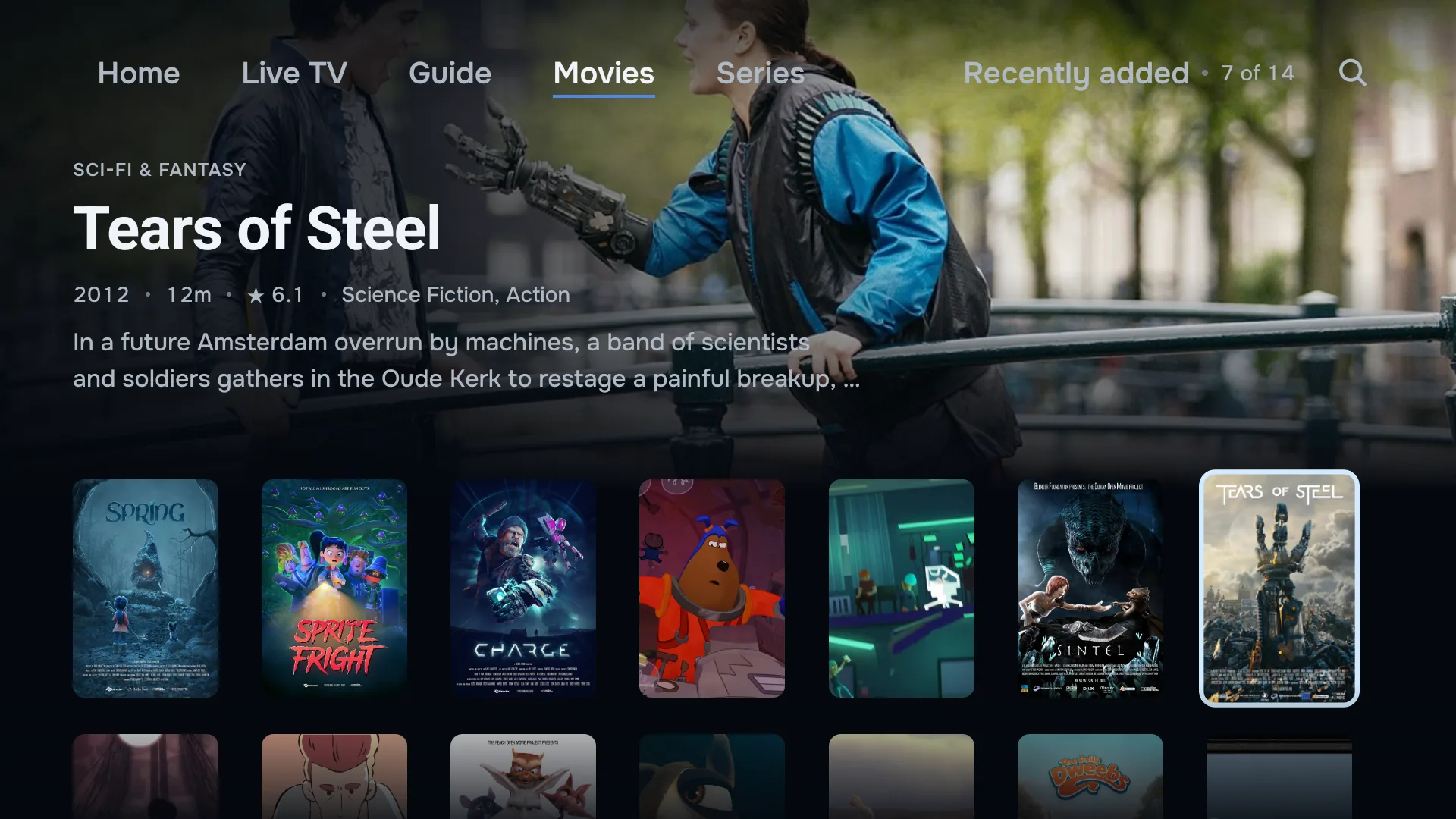
Votre Fire TV Stick et votre téléphone.
Connectez-vous au même compte sur votre Fire TV et sur votre téléphone Android : vos playlists sont sur les deux.
Ajoutez ou modifiez une playlist sur app.zirotv.com, et les deux suivent. Le téléphone fait ce qu’une TV fait mal : l’image dans l’image et un rappel une minute avant le début d’une émission. Votre formule couvre deux écrans, et un téléphone en utilise un.
Une édition mobile pour iPhone, iPad et téléphones Android arrive sur l’App Store et Google Play, sur le même compte que votre TV.
Quelle application IPTV choisir pour Fire TV Stick ?
Quel que soit le lecteur IPTV que vous mettez sur votre Fire Stick, vérifiez d’abord ces six points. Nous avons conçu ZiroTV pour les remplir tous.
- Pensée pour la télécommande. Chaque écran doit se piloter avec les seules flèches, sans mode souris ni curseur à l’écran.
- Un vrai guide TV. L’application doit lire l’EPG de votre fournisseur et rattacher aussi les chaînes dont les identifiants ne correspondent pas.
- Le replay et le retour en arrière. Les deux demandent une archive chez votre fournisseur. Là où elle existe, le lecteur doit s’en servir.
- Des mises à jour qui arrivent. Une application installée avec Downloader doit se mettre à jour seule. Sinon, vous réinstallez chaque version à la main.
- Un prix clair. Vérifiez ce qu’une version gratuite laisse de côté et combien d’écrans couvre une formule.
- Un éditeur joignable. Cherchez des conditions générales, une politique de remboursement et une personne qui vous répond.
Questions sur le Fire TV Stick.
Pourquoi ZiroTV n’est-il pas dans l’Amazon Appstore ?
Il n’y figure pas encore : vous l’installez donc depuis zirotv.com avec l’application Downloader. Vous ne le faites qu’une fois, puis les nouvelles versions arrivent dans ZiroTV lui-même.
Mon Fire TV Stick refuse l’installation : pourquoi ?
Vérifiez d’abord son système, sous Paramètres > Ma Fire TV > À propos de. Une version qui affiche OS sans le mot Fire, comme OS 1.1 ou OS 2.0, est celle de Vega OS, qui n’installe que des applications de l’Amazon Appstore. Une version antérieure à Fire OS 6, sur les premiers Fire TV Stick, est trop ancienne pour ZiroTV. Avec Fire OS 6 ou plus récent, l’échec vient presque toujours d’un téléchargement interrompu ou d’un manque d’espace : téléchargez le fichier une nouvelle fois dans Downloader après avoir désinstallé les applications que vous n’utilisez plus.
ZiroTV se met-il à jour tout seul sur Fire TV ?
Oui. Quand une nouvelle version sort, ZiroTV vous la propose à l’ouverture. Si vous acceptez, ZiroTV la télécharge et ouvre le programme d’installation de votre Fire TV, où vous sélectionnez Installer. Vos playlists et vos réglages sont conservés. Vous pouvez aussi rechercher les mises à jour vous-même dans les réglages de ZiroTV.
Mon Fire TV Stick manque d’espace. Que faire ?
Laissez Downloader supprimer le fichier une fois ZiroTV installé. Dans les paramètres, désinstallez ensuite les applications que vous n’utilisez plus, ou videz leur cache. Le fichier pèse 85 Mo, et l’application demande davantage une fois votre guide TV chargé.
Faut-il une télécommande avec des touches numériques ?
Non. La télécommande standard du Fire TV suffit : haut et bas changent de chaîne, OK ouvre la liste des chaînes, et OK maintenu ouvre le guide TV. Si votre télécommande a des touches numériques, tapez le numéro d’une chaîne pour y aller directement.
ZiroTV fonctionne-t-il sur une TV équipée de Fire TV ?
Oui, si la TV tourne sous Fire OS 6 ou plus récent. La version figure dans les paramètres, dans la rubrique consacrée à l’appareil et au logiciel : elle doit commencer par Fire OS. Installez ensuite ZiroTV comme sur un Fire TV Stick, sauf que les options pour les développeurs se trouvent dans cette même rubrique.
ZiroTV ne contient aucune chaîne : la légalité d’un flux dépend des droits de votre fournisseur. L’IPTV est-elle légale ?
Installez ZiroTV ce soir sur votre Fire TV Stick.
Téléchargez l’application, ajoutez votre playlist et essayez tout pendant 7 jours, sans carte bancaire.
Déjà un compte ? Connectez-vous sur app.zirotv.com