Android TV ve Google TV için IPTV uygulaması
ZiroTV, Android TV ve Google TV için bir IPTV uygulamasıdır. Google TV Streamer, Google TV’li Chromecast ve NVIDIA SHIELD TV gibi Android 7.0 veya üstü olan televizyonlarda ve medya oynatıcılarda çalışır. Xtream Codes bilgilerinizi veya M3U linkinizi eklersiniz ve eksiksiz bir TV rehberiniz olur; sağlayıcınızın arşivi varsa catch-up ve canlı yayını geri sarma da. Google Play’den değil, Downloader ile doğrudan bizden yüklersiniz. Tüm özellikleriyle 7 gün, kart olmadan deneyin.
BITVIRE tarafından imzalanır ve yalnızca zirotv.com üzerinden dağıtılır.
Fire TV veya Google TV’de Downloader uygulamasını açıp şu adresi yazın:
zirotv.com/apk
- Fire TV Stick ve Fire TVFire OS 6 veya üstü
- Google TV ve Android TVAndroid 7.0 veya üstü
- Android telefon ve tabletlerAndroid 7.0 veya üstü
- Windows bilgisayarlarWindows 10 veya üstü
Nerede çalışır: Google TV ve Android TV.
Hepsinde zirotv.com üzerinden Downloader ile yüklenen aynı uygulama çalışır. Yalnızca menüler ve boş alan değişir.
| Çalışır | Çalışmaz |
|---|---|
Google TV Streamer, Google TV’li Chromecast ve NVIDIA SHIELD TV | Samsung TV ve LG TV (ikisi de geliştiriliyor), Roku ve Apple TV |
Android 7.0 veya üstü olan, Google TV veya Android TV’li televizyonlar ve medya oynatıcılar | Android 7.0 öncesi bir sürüm kullanan cihazlar |
Sürümü şöyle kontrol edin: Ayarlar > Sistem > Hakkında bölümünü ya da eski bir Android TV’de Ayarlar > Cihaz Tercihleri > Hakkında bölümünü açın. Cihazınızın Android sürümü orada görünür. Android 7.0 veya üstü ise sorun yok.
Google TV Streamer ve Google TV’li Chromecast
İkisi de Google TV ile çalışır, bu yüzden 2. ve 3. adımlar Ayarlar > Sistem ve Ayarlar > Uygulamalar üzerinden ilerler. Google TV’li Chromecast cihazında boş alan az: kurulumdan önce kullanmadığınız uygulamaları Ayarlar > Uygulamalar bölümünden kaldırın ve kurulumdan sonra Downloader dosyayı silmeyi önerdiğinde kabul edin.
NVIDIA SHIELD TV
NVIDIA SHIELD TV, Android TV ile çalışır, bu yüzden 2. ve 3. adımlar Ayarlar > Cihaz Tercihleri üzerinden ilerler. Bu cihazda boş alan az: kurulumdan önce kullanmadığınız uygulamaları Ayarlar > Uygulamalar bölümünden kaldırın ve kurulumdan sonra Downloader dosyayı silmeyi önerdiğinde kabul edin. Gücü fazlasıyla yeter: TV rehberi hemen açılır.
Android TV box’lar
Google TV veya Android TV ve Android 7.0 veya üstü kullanan bir box, ZiroTV’yi aynı adımlarla yükler. Sürümü aynı menüde, Hakkında bölümünde görürsünüz.
Sony, Philips ve TCL televizyonlar
Bu markaların birçok modeli Google TV veya Android TV ile çalışır. Sizinki Android 7.0 veya üstü kullanıyorsa ZiroTV’yi doğrudan televizyona yüklersiniz. Bazı modeller başka bir sistem kullanır ve ZiroTV’yi yükleyemez; onlarda HDMI’ya takılan Google TV’li bir cihaz veya bir Fire TV Stick 4K Max ile çalışır.
Smart TV’de IPTVEvde bir Fire TV de mi var?
Fire OS Android tabanlıdır, bu yüzden orada aynı hesap ve aynı planla aynı uygulama çalışır. Yalnızca kurulum adımları değişir.
Fire TV Stick için IPTV player
Kurulum: yaklaşık üç dakika.
Google Play’den yalnızca Downloader uygulamasını indirirsiniz. Ona kısa adresimizi yazar ve ZiroTV’yi yaklaşık üç dakika içinde yüklersiniz. Bunu yalnızca bir kez yaparsınız: sonra yeni sürümler uygulamanın içinden gelir.
- TV’nizde Google Play’den Downloader uygulamasını yükleyin.
- Ayarlar > Sistem > Hakkında bölümüne gidin ve Android TV OS derlemesi satırına yedi kez basın. Daha eski bir Android TV’de Ayarlar > Cihaz Tercihleri > Hakkında bölümündeki Yapı satırına basın.
- Ayarlar > Uygulamalar > Güvenlik ve Kısıtlamalar > Bilinmeyen kaynaklar bölümüne gidin ve Downloader için izni açın. Daha eski bir Android TV’de bu liste Ayarlar > Cihaz Tercihleri > Güvenlik ve kısıtlamalar bölümündedir.
- Downloader’ı açın, adres alanına zirotv.com/apk yazın ve Go seçeneğini seçin.
- Yükle seçeneğini seçin ve uygulamayı açın.
Downloader yok mu? APK dosyasını telefondan Send files to TV uygulamasıyla gönderin ya da bir USB belleğe kopyalayıp bir dosya yöneticisiyle açın.
Android TV için ayrıntılı rehberKurulum başarısız olursa.
- Downloader’ın anahtarı gri mi kalıyor? Google TV’li birçok cihazda yalnızca geliştirici modu açıkken etkinleşir. Önce 2. adımı yapın, sonra yeniden bakın.
- “Uygulama yüklenmedi” veya “Paket ayrıştırılırken bir sorun oluştu”. İki mesajın arkasında üç nedenden biri vardır: indirme yarıda kesildi, cihazda boş alan az ya da cihaz Android 7.0 öncesi bir sürüm kullanıyor. Dosyayı Downloader’da yeniden indirin ve Ayarlar > Uygulamalar bölümünde yer açın.
- Play Protect kurulumu engelliyor mu? Uyarının ayrıntılarını açın ve uygulamayı oradan yine de yükleyin. Play Protect, Google Play’den gelmeyen uygulamalar için uyarır.
- Boş alan mı az? Google TV’li Chromecast ve NVIDIA SHIELD TV cihazlarında boş alan az: kurulumdan önce kullanmadığınız uygulamaları Ayarlar > Uygulamalar bölümünden kaldırın ve kurulumdan sonra Downloader dosyayı silmeyi önerdiğinde kabul edin.
Kumanda için tasarlandı.
Bölümler arasında tek bir basış.
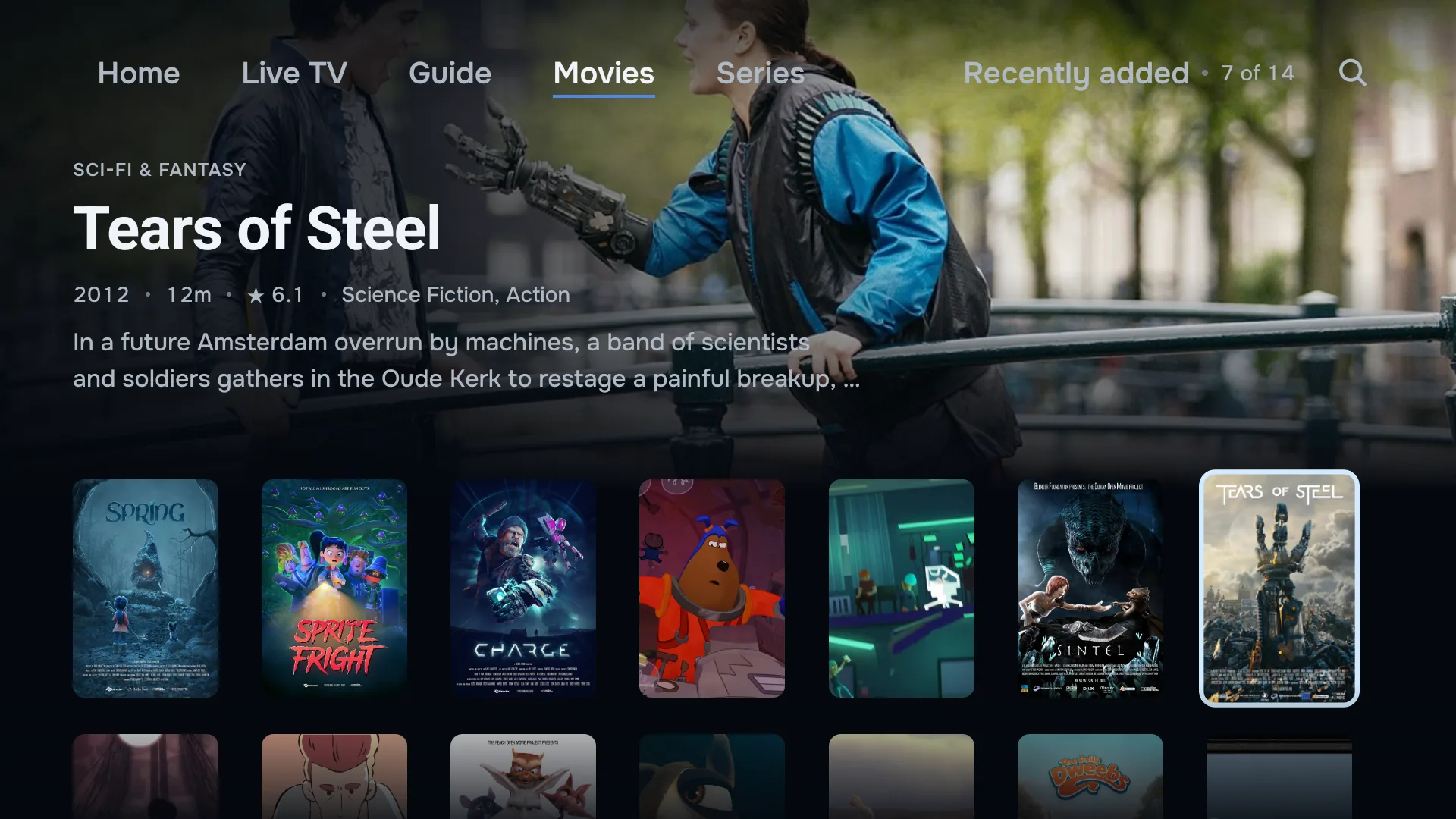
Ekranın üst kısmında simge yerine adlarıyla “Ana sayfa”, “Canlı TV” ve “Yayın akışı” bulunur. Xtream Codes bilgileriyle “Filmler” ve “Diziler” de eklenir. “Ana sayfa”, son izlediklerinizi tek bir sırada gösterir: kanallar, filmler ve diziler, en yenisi önde. “Filmler” içinde odak bir filmin üzerindeyken ZiroTV onun arka plan görselini, yılını, süresini ve puanını gösterir.
İzlerken ZiroTV kumandanıza böyle yanıt verir.
- Yukarı ve aşağı
- İzlerken bir sonraki veya önceki kanala geçer.
- OK
- Kanal listesini açar. Basılı tutarsanız TV rehberini açar.
- Sol, sağ, geri sar ve ileri sar
- Arşivi olan kanallarda geri ve ileri sarar. Bir basış 30 saniye geri gider; basılı tutarsanız hızlanır. Geri sardıktan sonra Play duraklatır ve devam ettirir. Geri tuşu sizi canlı yayına döndürür.
- Rehber, menü ve rakam tuşları
- Kumandanızda varsa: TV rehberi, yayının ses ve altyazı parçaları ve numarasıyla bir kanal.
Listeyi telefonda yazarsınız.
Liste eklerken telefonu seçerseniz TV bir QR kodu gösterir. Kodu tarayın, Xtream Codes bilgilerinizi veya M3U linkinizi telefonda yazın ve kaydedin.
Taramak istemiyor musunuz? Bir telefonda veya bilgisayarda app.zirotv.com/add adresini açın ve TV’deki kodu ve anahtarı yazın. Kaydettiğiniz anda liste TV’de görünür.
Bir hesapla listelerinizi app.zirotv.com/account üzerinden yönetirsiniz. Orada eklediğiniz, değiştirdiğiniz veya sildiğiniz her şeyi hesabınızdaki her TV ve her telefon kendiliğinden alır; yeni bir liste geldiğinde bir bildirim bunu size söyler.
Tam ekran TV rehberi.
Bütün akşam ve kaçırdığınız her şey.
ZiroTV, sağlayıcınızın EPG verileriyle eksiksiz bir TV rehberi oluşturur. ID’ler eşleşmezse kanalları ada göre eşler.
TV rehberinde geriye gider ve yayınlanmış bir programı oynatırsınız; canlı yayında, yayındaki programı geri sararsınız. İkisi de Xtream Codes bilgileriyle veya catch-up etiketleri olan bir M3U listesiyle, sağlayıcınızın arşivlediği kanallarda çalışır.
Tüm özellikleri görün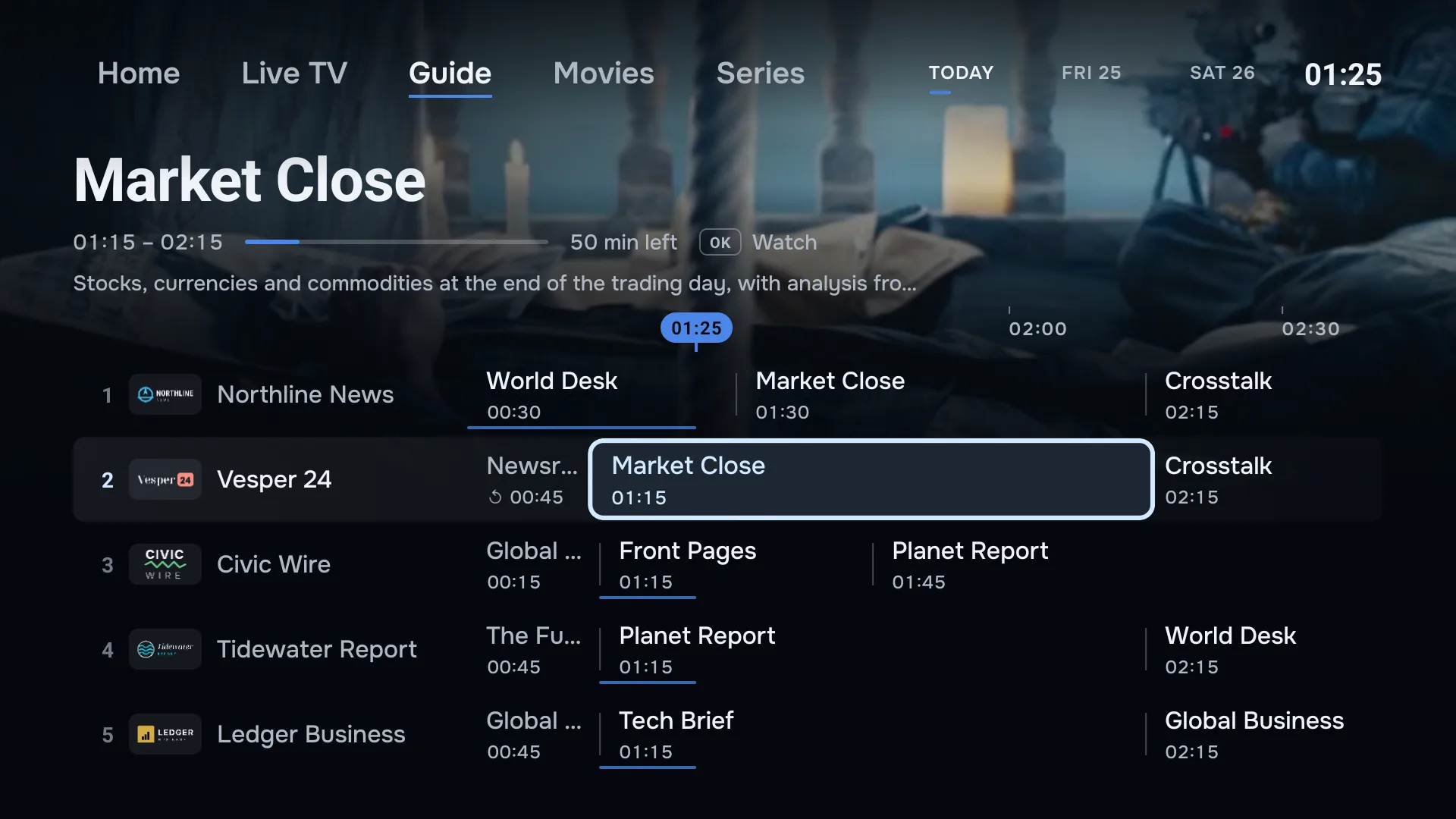
Bir yayın hizmeti gibi düzenli filmler ve diziler.
Sezon sezon, bölüm bölüm.
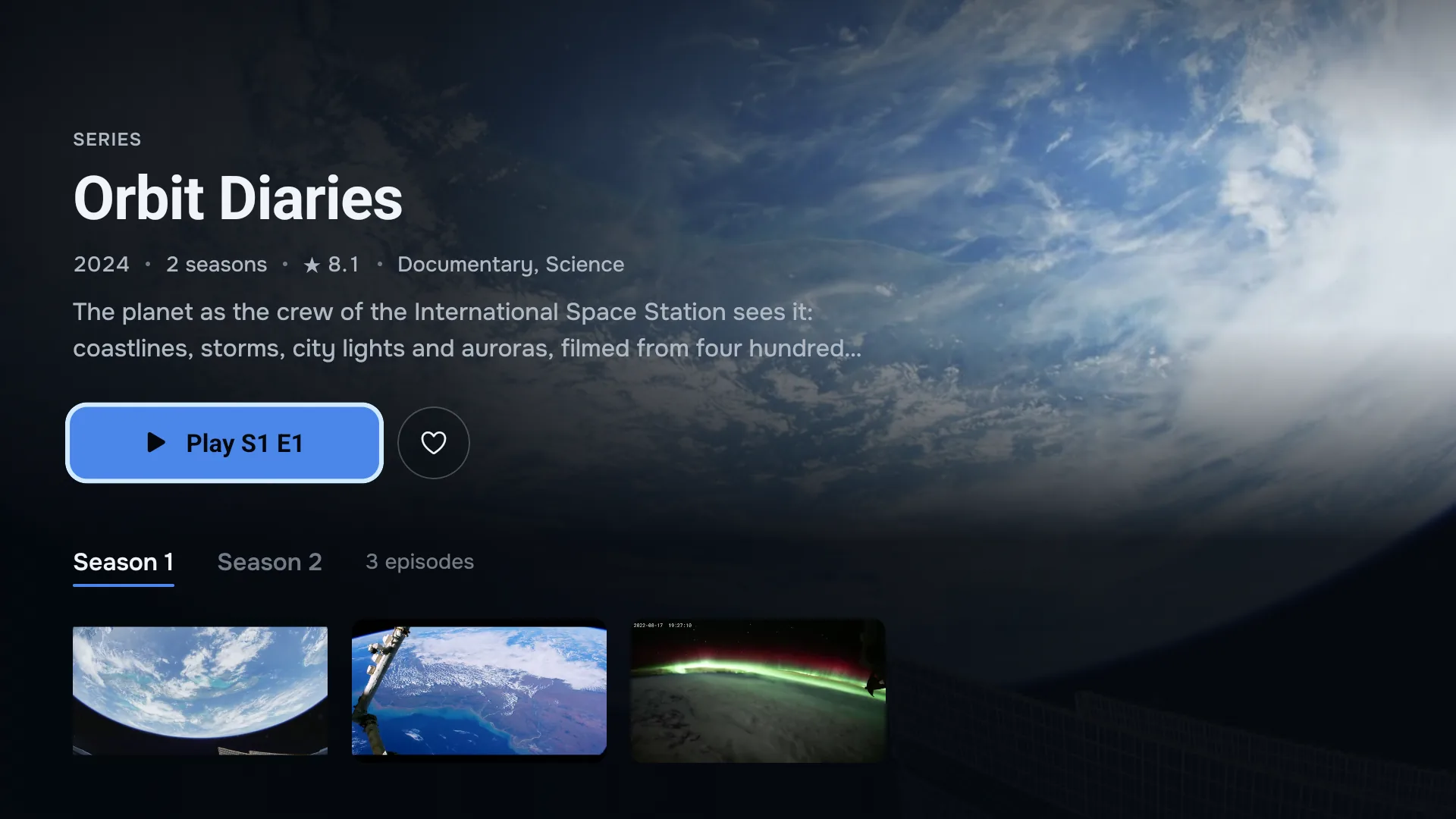
Xtream Codes bilgileriyle ZiroTV sağlayıcınızın filmlerini ve dizilerini de arka plan görselleri, afişler ve özetlerle getirir. Bir dizi sezonlara göre açılır. Bir bölüm bitince kısa bir geri sayımdan sonra sıradaki başlar. “İzlemeye devam et” bölümünde kaldığınız yerden devam edersiniz.
En iyi Android TV IPTV uygulaması nasıl seçilir?
Denediğiniz her Android TV IPTV player’ında, bizimki dahil, bu beş noktaya bakın.
- TV için yapılmış. Yön tuşlarına göre bir arayüz arayın, düğmeleri büyütülmüş bir telefon uygulaması değil.
- Doğru kanalda TV rehberi. Oynatıcı EPG verilerini kendisi eşlerse kanal ID’leriyle geçecek bir akşamdan kurtulursunuz.
- Listeniz her ekranda. Listelerinizi eşitleyen bir hesapla ikinci bir TV, bilgileri yeniden yazmadan hazır olur.
- Her planda her şey. Ucuz bir planın hangi özellikleri dışarıda bıraktığına, onlara alışmadan önce bakın.
- Sınırları konusunda dürüst. İyi bir oynatıcı neyi yapmadığını satın almadan önce söyler.
ZiroTV’nin yapmadıkları.
- Kayıt yapmaz. Xtream Codes bilgileriyle veya catch-up etiketleri olan bir M3U listesiyle catch-up ve canlı yayını geri sarma, kaçırdığınızı sağlayıcınızın arşivinin yettiği yere kadar geri getirir.
- Çoklu ekran yok. ZiroTV aynı anda tek bir kanal gösterir.
- TV’de hatırlatıcı yok. TV rehberi bir programın ne zaman başladığını gösterir. Hatırlatıcılar Android telefonda.
- Stalker veya MAG portalı yok. ZiroTV Xtream Codes ve M3U oynatır.
- Yayının görüntüsünü iyileştirmez. Görüntü kalitesi sağlayıcınızın yayınına ve ağınıza bağlıdır.
- Kanal yok. ZiroTV kanal, film veya liste içermez. Yalnızca sizin eklediğinizi oynatır.
Android TV ve Google TV ile ilgili sorular.
ZiroTV Google Play’de mi?
Henüz değil. TV’ye zirotv.com üzerinden, Google Play’deki Downloader uygulamasıyla veya telefondan gönderdiğiniz bir dosyayla yüklersiniz. Sonra yeni sürümler ZiroTV’nin içinden gelir. iPhone, iPad ve Android telefonlar için bir sürüm, TV’nizle aynı hesapla App Store’a ve Google Play’e gelecek.
Android TV’ye IPTV nasıl yüklenir?
Google Play’den Downloader’ı yükleyin, geliştirici modunu açın, Downloader’a bilinmeyen uygulamaları yükleme izni verin ve kısa adresimizi yazın. Kurulum yaklaşık üç dakika sürer. Ardından Xtream Codes bilgilerinizi veya M3U linkinizi eklersiniz. Adım adım kurulum rehberi.
ZiroTV, Google TV’li Chromecast’te çalışır mı?
Evet. Google TV’li Chromecast’te ZiroTV bu sayfadaki adımlarla yüklenir. Bu cihazda boş alan az: kurulumdan önce kullanmadığınız uygulamaları Ayarlar > Uygulamalar bölümünden kaldırın ve kurulumdan sonra Downloader dosyayı silmeyi önerdiğinde kabul edin.
ZiroTV bir Android TV box’ta çalışır mı?
Evet, box Google TV veya Android TV ve Android 7.0 veya üstü kullanıyorsa. Sürüm Ayarlar > Sistem > Hakkında bölümünde ya da eski modellerde Ayarlar > Cihaz Tercihleri > Hakkında bölümündedir.
ZiroTV Sony, Philips veya TCL televizyonlarda çalışır mı?
Evet, Google TV veya Android TV ve Android 7.0 veya üstü kullanan her televizyonda. Bu markaların bazı modelleri başka bir sistem kullanır ve ZiroTV’yi yükleyemez. Sürüm Ayarlar > Sistem > Hakkında bölümünde ya da eski modellerde Ayarlar > Cihaz Tercihleri > Hakkında bölümündedir.
Google TV ve Android TV’de aynı uygulama mı?
Evet. İkisinde de tek hesap ve tek planla aynı uygulama çalışır. Yalnızca kurulumdaki menüler değişir: Google TV’de Ayarlar > Sistem ve Ayarlar > Uygulamalar altında, eski Android TV’lerde Ayarlar > Cihaz Tercihleri altında.
Bilinmeyen kaynaklardan uygulama yüklemeye nereden izin veririm?
Google TV’de Ayarlar > Uygulamalar > Güvenlik ve Kısıtlamalar > Bilinmeyen kaynaklar bölümünde; eski Android TV’lerde Ayarlar > Cihaz Tercihleri > Güvenlik ve kısıtlamalar bölümünde. Orada Bilinmeyen kaynaklar listesinde Downloader’ı açarsınız. Anahtar gri kalırsa önce 2. adımdaki gibi geliştirici modunu açın.
Bir kanalın numarasını tuşlayabilir miyim?
Evet, kumandanızda rakam tuşları varsa. Numarayı tuşlayın, açık kategori hangisi olursa olsun ZiroTV o kanala geçer. Rakam tuşları yoksa kanalı yukarı ve aşağı ile değiştirirsiniz.
ZiroTV bu akşam Google TV’nizde.
Uygulamayı indirin, listenizi ekleyin ve 7 gün deneyin, kart gerekmez.
Hesabınız var mı? app.zirotv.com üzerinden giriş yapın