Der IPTV-Player für deinen Mac
Live-TV, der volle TV-Guide und Filme und Serien aus deinem eigenen Xtream-Codes-Zugang oder M3U-Link, auf deinem MacBook, iMac oder Mac mini. Gemacht für Trackpad und Tastatur, im selben Konto wie dein Fernseher.
Welchen Mac hast du? Wähl im Apple-Menü „Über diesen Mac“: Steht dort „Chip“, hat dein Mac einen Apple Chip, steht dort „Prozessor“, einen Intel-Prozessor.
Zieh die App in den Ordner „Programme“. Beim ersten Öffnen meldet macOS, dass es die App nicht überprüfen kann, und du erlaubst sie einmal in den Systemeinstellungen. So geht’s
In einer Minute installiert.
Ein Disk-Image, wie bei den meisten Mac-Apps aus dem Web: öffnen und die App dorthin ziehen, wo deine Apps liegen.
Öffne die Datei.
Öffne das heruntergeladene Disk-Image, aus deinem Browser oder aus dem Ordner „Downloads“.Zieh sie in „Programme“.
Zieh ZiroTV im Fenster, das sich öffnet, auf den Ordner „Programme“ und wirf danach das Disk-Image aus.Öffne ZiroTV.
Öffne die App aus „Programme“. Meldet dein Mac, dass er die App nicht überprüfen kann, wähl „Fertig“. Öffne dann die Systemeinstellungen, geh zu „Datenschutz & Sicherheit“ und klick neben ZiroTV auf „Dennoch öffnen“. Unter macOS 13 und 14 kannst du stattdessen bei gedrückter Ctrl-Taste auf die App klicken und „Öffnen“ wählen. Füg deine Playlist hinzu oder melde dich an, dann sind die Playlists aus deinem Konto schon da.
Das macht macOS nur einmal, bei einer App, die es nicht bei Apple überprüfen kann. Danach öffnet sich ZiroTV wie jede andere App.
Vor deiner ersten Playlist lohnt ein Blick darauf, was eine M3U-Datei ist und ob du Xtream Codes oder M3U nimmst.
Der TV-Player, auf deinem Mac.
Der Player, den wir für den Fernseher gebaut haben, auf deinem Mac: große Bilder, ein TV-Guide, der sich füllt, und Bedienung mit Trackpad, Maus und Tastatur.
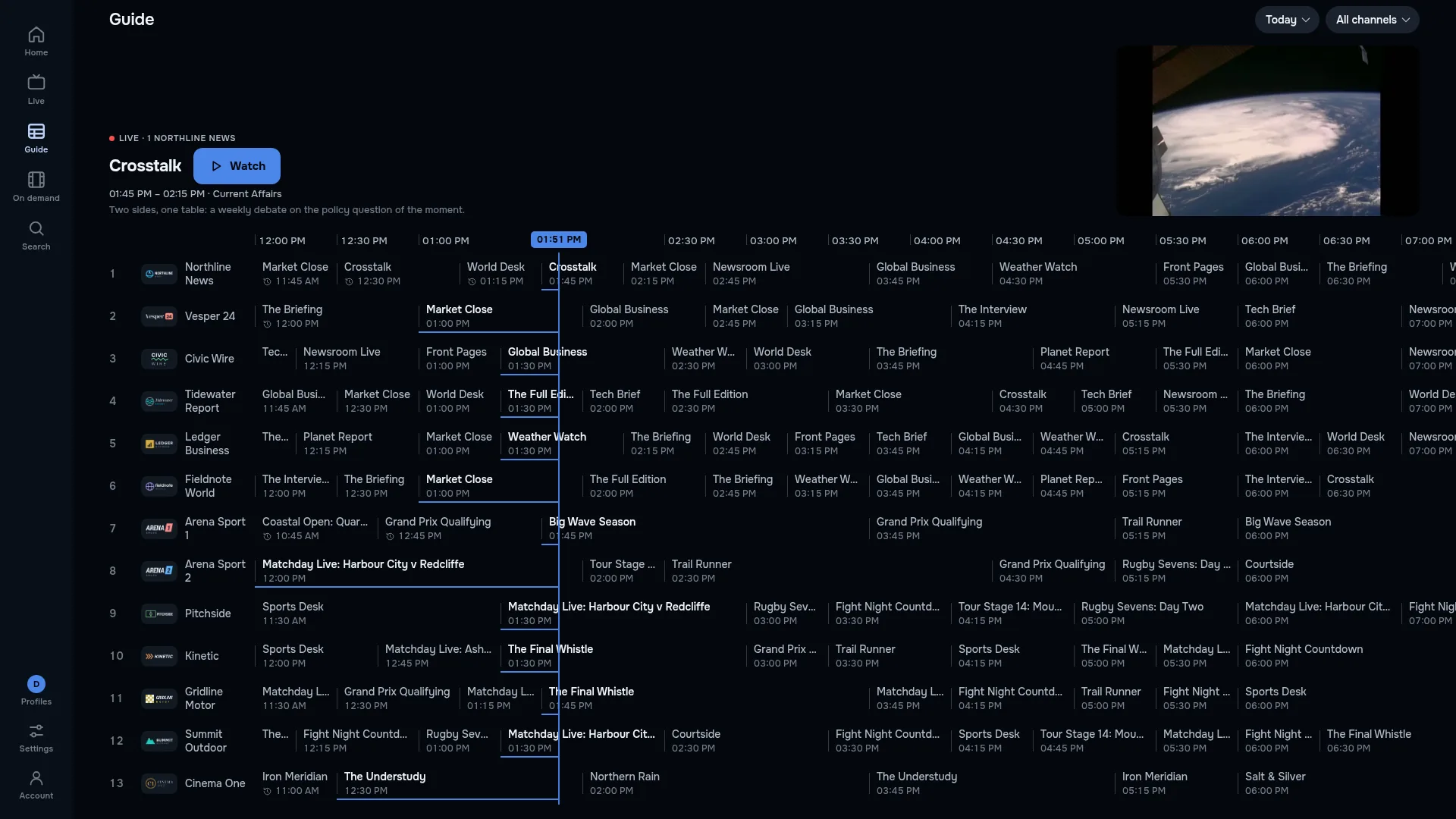

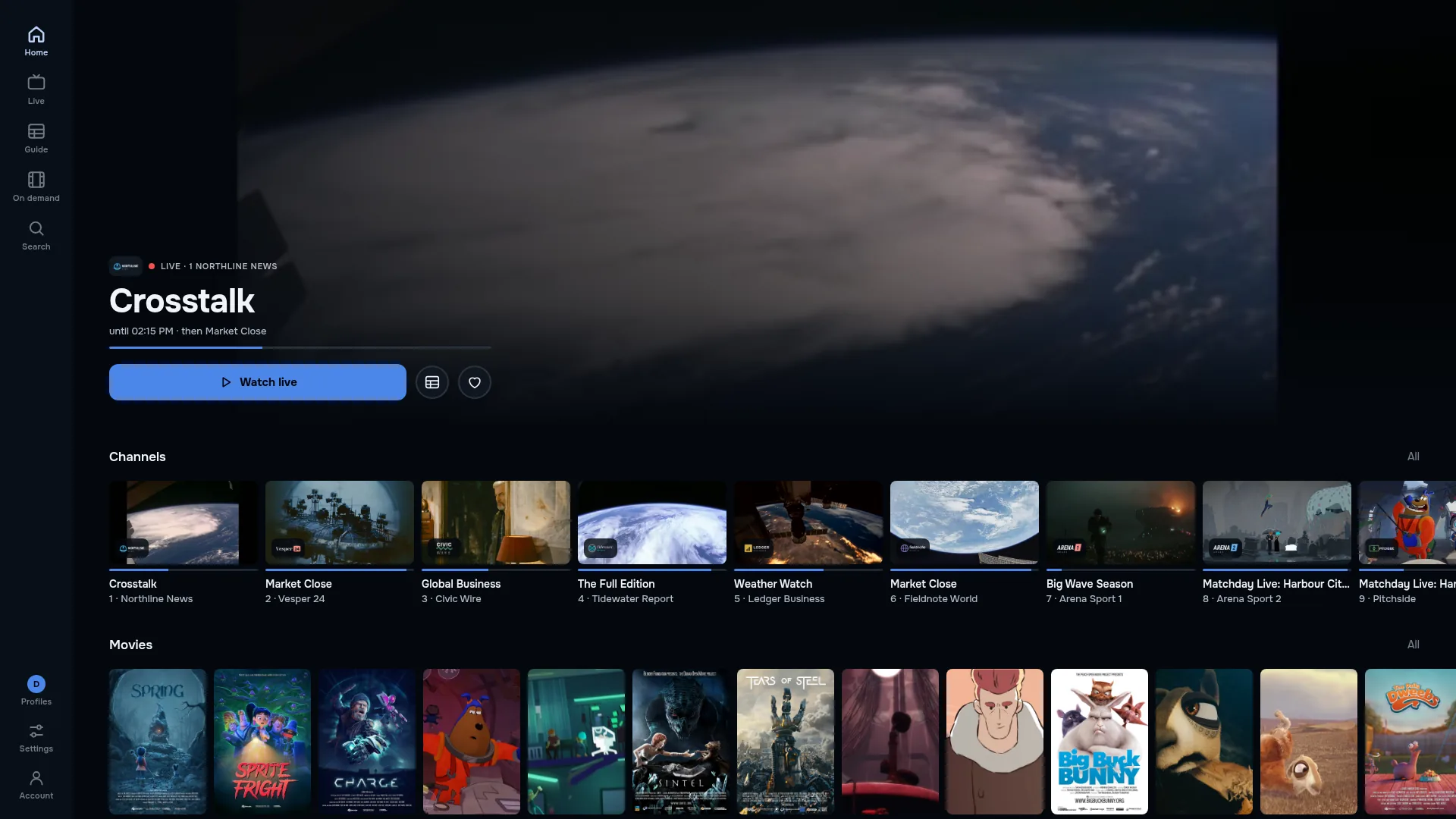
- Live-TV und der ganze TV-Guide
- Deine Sender mit dem TV-Guide aus den EPG-Daten deines Anbieters, über die ganze Breite eines Monitors.
- Filme und Serien
- Poster, Staffeln und Folgen. Was du angefangen hast, wartet unter „Weiterschauen“.
- Deine eigene Playlist
- Dein Xtream-Codes-Zugang oder M3U-Link von dem Anbieter, den du schon bezahlst. Wir verkaufen keine Sender.
- Tastatur und Maus
- Klick dich durch Sender und TV-Guide oder lass die Hände auf der Tastatur.
7 Tage testen, dann dein Plan.
Die ersten 7 Tage auf diesem Mac kosten nichts, mit jeder Funktion und ohne Karte.
Willst du weiterschauen, wählst du in der App „Plan im Browser auswählen“. Sie öffnet den Checkout auf app.zirotv.com in deinem Browser, mit den Plänen und Preisen dieser Seite. Sobald die Zahlung durch ist, wird die App freigeschaltet.
Jeder Plan gilt für zwei Geräte, also reicht einer für deinen Mac und deinen Fernseher.
Prüf die Datei.
Für alle, die es genau wissen wollen: die SHA-256-Prüfsumme jedes Disk-Images. Stimmt die Prüfsumme, die das Terminal dir zeigt, mit dieser überein, ist die Datei genau die, die wir veröffentlicht haben.
- SHA-256: Apple Chip
30eb249af7deb99a4b6c1a7b35c80d075778579a971d1b81dbb77074d7c45b45- SHA-256: Intel-Prozessor
ca0a2ac3d408f6a4ff73a94c0bf1d816aef2f2f17318501171371db2e9938a64- Im Terminal, im Ordner, in dem die Datei liegt:
shasum -a 256 ZiroTV-latest-mac-arm64.dmgshasum -a 256 ZiroTV-latest-mac-x64.dmg
Fragen zum Mac.
Warum warnt mein Mac, bevor sich ZiroTV öffnet?
Zieh die App in den Ordner „Programme“. Beim ersten Öffnen meldet macOS, dass es die App nicht überprüfen kann, und du erlaubst sie einmal in den Systemeinstellungen. Die Schritte auf dieser Seite zeigen dir, was du anklickst. Das macht macOS nur einmal, bei einer App, die es nicht bei Apple überprüfen kann. Danach öffnet sich ZiroTV wie jede andere App. Ob die Datei wirklich von uns ist, prüfst du, indem du ihre Prüfsumme mit der von uns veröffentlichten vergleichst.
Auf welchen Macs läuft ZiroTV?
MacBook, iMac, Mac mini und jeder andere Mac mit macOS 13 oder neuer, Apple Chip oder Intel-Prozessor. Im selben Konto wie dein Fernseher.
Wie kaufe ich auf dem Mac einen Plan?
Willst du weiterschauen, wählst du in der App „Plan im Browser auswählen“. Sie öffnet den Checkout auf app.zirotv.com in deinem Browser, mit den Plänen und Preisen dieser Seite. Sobald die Zahlung durch ist, wird die App freigeschaltet. Pläne und Preise ansehen.
Gilt ein Plan für meinen Mac und meinen Fernseher?
Ja. Jeder Plan gilt für zwei Geräte, also reicht einer für deinen Mac und deinen Fernseher.
Welcher Download ist meiner: Apple Chip oder Intel?
Wähl im Apple-Menü „Über diesen Mac“. Steht dort ein Chip, etwa Apple M1 oder neuer, nimm den Download für Apple Chip; steht dort ein Prozessor, etwa Intel Core i5, nimm den für Intel. Jeder Mac, den Apple seit 2023 verkauft, hat einen Apple Chip.
Kann ich meinen Xtream-Codes-Zugang auf dem Mac nutzen?
Ja. Füg denselben Xtream-Codes-Zugang (Serveradresse, Benutzername und Passwort) oder den M3U-Link deines Anbieters hinzu. Melde dich an, dann sind die Playlists aus deinem ZiroTV-Konto schon da.
Hol dir ZiroTV noch heute Abend auf den Mac.
Lade die App herunter, füge deine Playlist hinzu und teste 7 Tage lang, ohne Karte.
Schon ein Konto? Melde dich auf app.zirotv.com an